Inhoud
Kortingen
Binnen Club Planner zijn er verschillende manieren om kortingen te krijgen op het product dat je (online) aankoopt. Hieronder een overzicht.
Cadeaubon
Er zijn 3 manieren om een cadeaubon(code) te bemachtigen in Club Planner. De CouponWizard, de Bartender of manueel aanmaken.
Couponwizard
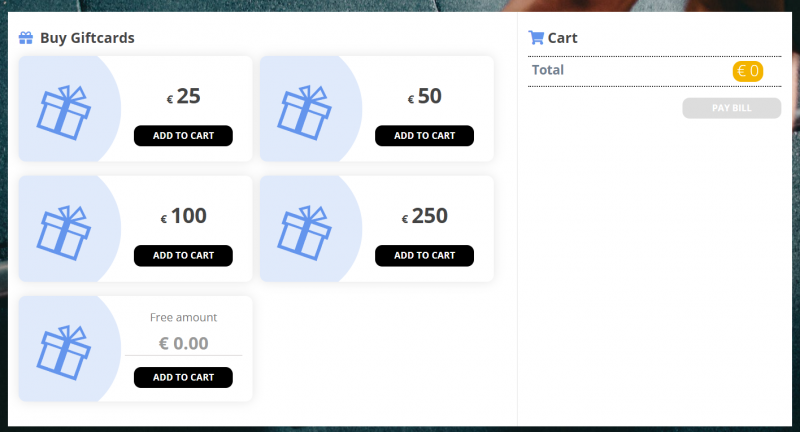
Via de couponwizard (NaamClub.clubplanner.be/registration/coupon) kunnen leden zelf cadeaubonnen aankopen en online betalen.
Via de webshop kunnen leden ook naar deze link gaan.
Aanmaken via de Bartender
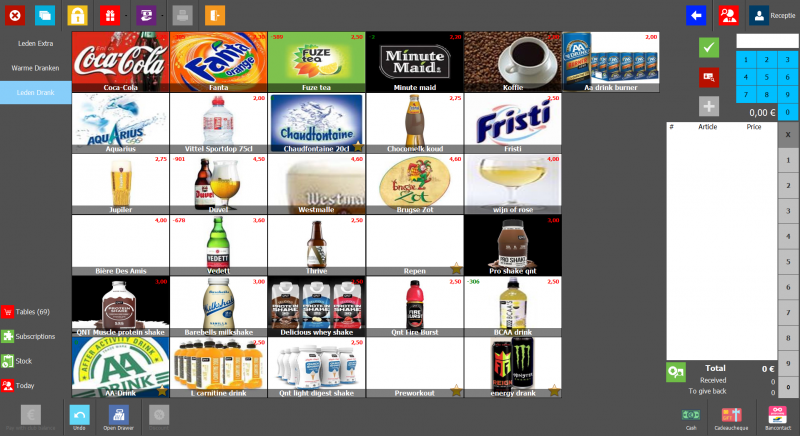
Cadeaubonnen aanmaken in de Bartender doe je door op het Cadeaubon teken te klikken (bovenaan of onderaan afhankelijk van welke versie gebruikt wordt).
Manueel aanmaken als personeelslid
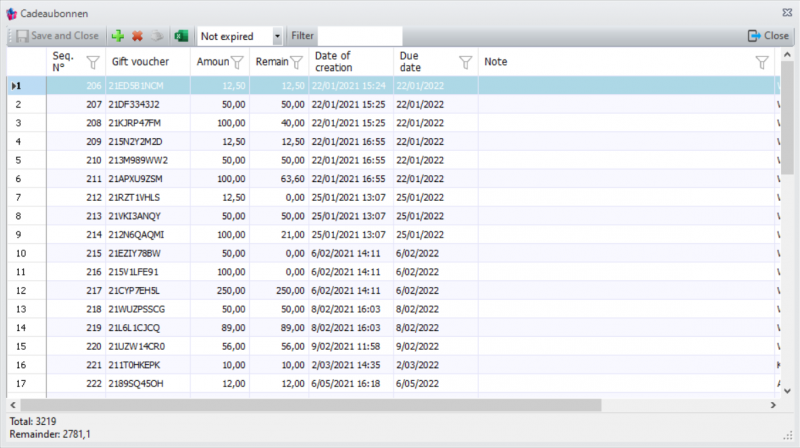
Je kan alle cadeaubonnen raadplegen door bovenaan in Club Planner naar Pos ⇒ Cadeaubonnen te gaan.

Om nieuwe cadeaubonnen aan te maken klik je op het groen plusteken waarna automatisch een nieuwe code gegenereerd zal worden.
Geef hierbij het Bedrag, Saldo, Vervaldatum en Club* in.
*Enkel indien Multiclub.
Cadeaubonnen in de omzet
Verkochte cadeaubonnen komen niet automatisch in de omzet terecht.
Bij het aankopen van cadeaubonnen krijgt de club dit geld zonder dat het gebruikt wordt voor de aankoop van een abonnement of artikel. Aangezien dit geld enkel bij de omzet gerekend mag worden wanneer het effectief gespendeerd wordt, wordt het betaalde bedrag van een cadeaubon enkel tot de omzet gerekend wanneer het effectief gebruikt wordt om een aankoop te doen.
Cadeaubonnen offline gebruiken
Cadeaubonnen kunnen zowel online als in de club zelf gebruikt worden.
In de ledenfiches
Om een abonnement in de ledenfiches af te rekenen met een cadeaubon, selecteer het abonnement in kwestie onder tabblad Abonnement en klik op de Betaling knop. Selecteer nu de betaalwijze “Cadeaubon”.
Let op: de betaalwijze “Cadeaubon” is niet in elke database aanwezig. Indien u deze wil instellen, gelieve onze support dienst te contacteren.
In de Bartender
Cadeaubonnen gebruiken in de Bartender doe je door op het Cadeaubon teken te klikken (bovenaan of onderaan afhankelijk van welke versie gebruikt wordt).
Tips
- Gebruik cadeaubonnen nooit als actiecode. Op deze manier creëer je fictieve inkomsten die ook in je omzet zullen komen. Voor actiecodes, zie het onderdeel Acties.
- Om te zien hoeveel euro aan cadeaubonnen er nog in omloop is kan je het omzetrapport raadplegen.
Actie
Acties zijn codes die gebruikt kunnen worden om korting te krijgen op online abonnementen en artikelen. Acties kan je raadplegen door bovenaan in Club Planner naar Ledenbeheer ⇒ Acties te gaan.
Let op: Acties kunnen een onbeperkt aantal keer gebruikt worden tot de code de einddatum bereikt.


| Omschrijving | Omschrijving van de actie. | Promocode | Code die het lid kan ingeven. |
| Geldig voor alle abo. | Code is geldig voor alle abonnementen. Indien afgevinkt kan je acties per abonnement instellen. | Artikels | Code is geldig voor artikels in de Webshop. |
| Begin | Startdatum van de actie. | Einde | Einddatum van de actie. |
| Korting % | Percentuele korting. | Vaste korting | Vaste korting. |
| Pro Rata | In ontwikkeling. | Club Planner | De actiecode wordt automatisch toegepast bij het manueel toevoegen van een abonnement aan een ledenfiche. Deze korting kan nog altijd aangepast worden door het personeelslid. Club Planner neemt telkens de actiecode die de meeste korting geeft. |
| Online | De actiecode kan online gebruikt worden. |
Actie instellen
Indien je bij het aanmaken van een actie niet opgeeft dat deze op alle abonnementen geldig is kan je deze ook per abonnement instellen.
Dit doe je onder tabblad Acties van de instellingen van een abonnement.
Statuskorting
Naast cadeaubonnen en acties kunnen leden ook korting krijgen afhankelijk van de status die hen toegekend wordt in de ledenfiche.
Status aanmaken
Een status aanmaken doe je door bovenaan naar Ledenbeheer ⇒ Statussen te gaan. In het venster dat zich nu opent kan je statussen toevoegen en verwijderen.

Statussen kunnen in de ledenfiche ingesteld worden onder tabblad Gegevens.
Statuskorting instellen
Ga naar de instellingen van het abonnement waarvoor je de korting wil instellen.
Onder tabblad Korting in de instellingen van een abonnement kan je kortingen per status instellen.
Deze statuskortingen worden automatisch verrekend bij het online aankopen of het manueel toewijzen van een abonnement.