Bartender
Bartender est un module de Club Planner qui vous permet de mettre des articles dans une interface pour faciliter leur saisie et leur vente à vos membres.
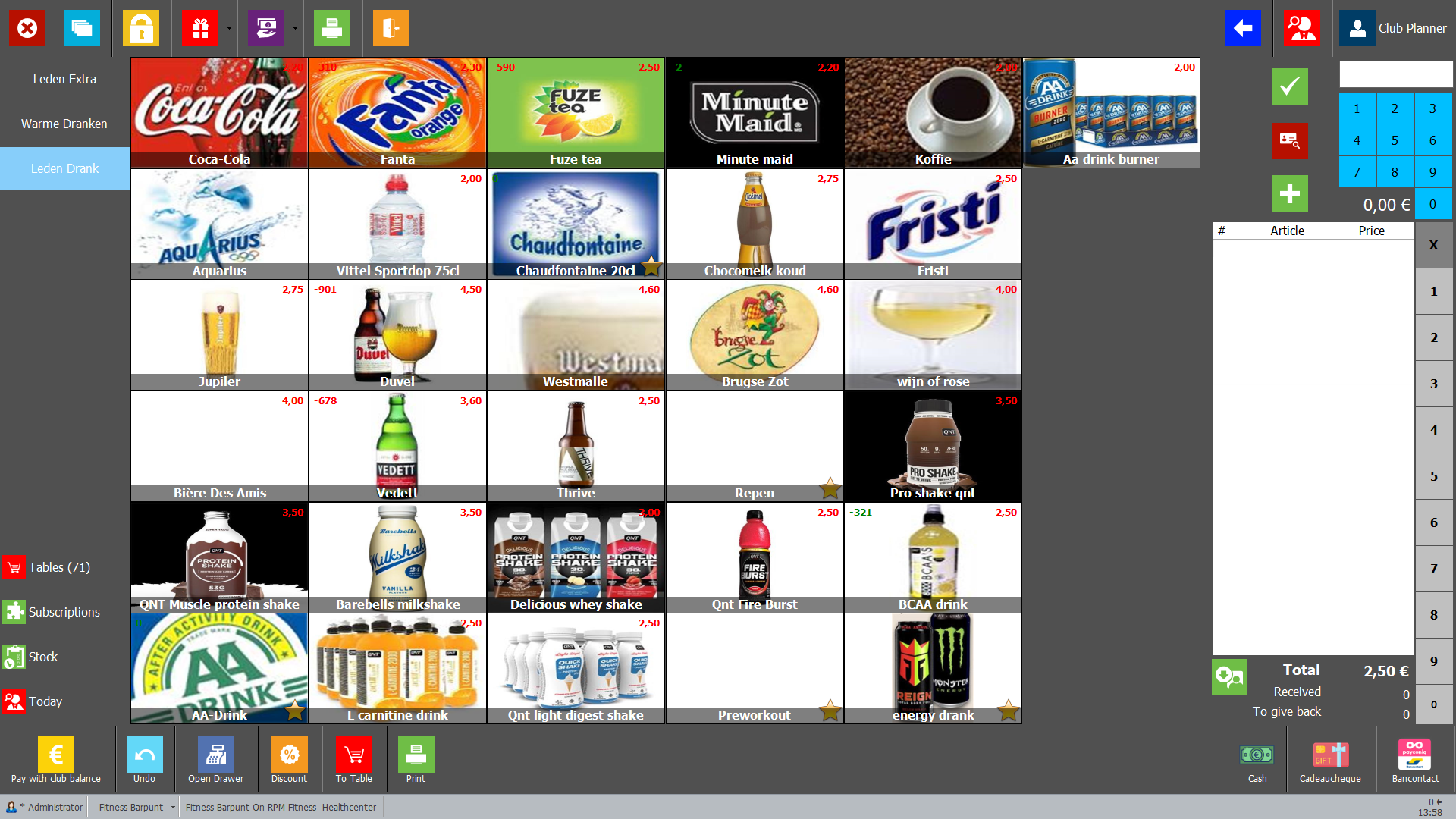
Utiliser Bartender
Déverrouillage/verrouillage du Bartender
Déverrouiller
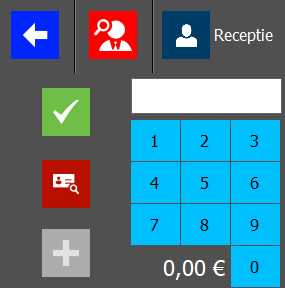
Lorsque vous lancez Bartender, vous devez d'abord vous connecter. Pour ce faire, entrez le mot de passe lié à votre compte personnel en haut à droite et cliquez sur la coche verte..
Aucun clavier n'est disponible sur le PC sur lequel se trouve votre Bartender ? Vous pouvez également saisir le mot de passe via les chiffres et cliquer sur la coche verte.
Verrouiller
Pour verrouiller le barman, cliquez sur l'icône jaune du cadenas dans le coin supérieur gauche.
Charger les articles
Le chargement des articles s'effectue en recherchant le membre auquel vous souhaitez lier le compte.
Cliquez sur l'icône de recherche en haut à droite à côté du nom, saisissez le nom de la personne et cliquez sur “Sélectionner”.
Vous pouvez également saisir le numéro de membre de la personne à l'aide du clavier numérique et cliquer sur la coche verte.
Si vous travaillez avec des check-in, vous pouvez également cliquer sur la carte de visite située sous la coche verte pour sélectionner immédiatement un membre dans la liste des check-in..
L'ajout d'articles au compte de la personne sélectionnée se fait en cliquant sur les articles en question.
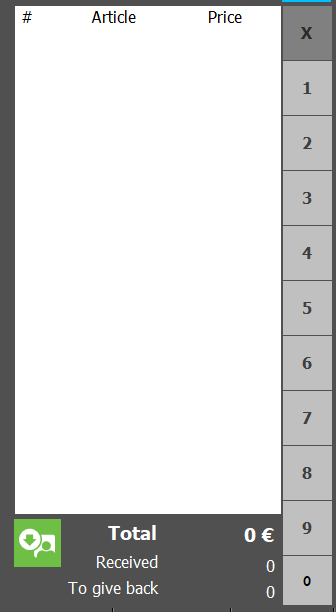
Si vous ajoutez accidentellement un élément erroné au compte, sélectionnez cet élément et appuyez sur le X à droite.
Si vous souhaitez facturer plusieurs articles, sélectionnez l'article concerné et saisissez la quantité à l'aide des chiffres situés sous le symbole X.
Explication des boutons
Les boutons à gauche en haut sont expliqués ci-dessous de gauche à droite.

| Fermer | Fermer Bartender. | Full screen/Window mode | Afficher Bartender dans une fenêtre ou le laisser occuper tout l'écran. |
| Verrouiller | Verrouiller Bartender. | Chèque-cadeau | Ajouter: vendre un chèque-cadeau via Bartender. Après la vente, le code est automatiquement créé et affiché.. |
| Cash | Argent +: inscrire dans la caisse l'argent reçu en dehors d'une vente. | Cadeaubon gebruiken: saisir un chèque-cadeau à utiliser lors de l'achat. | |
| Argent -: saisir l'argent prélevé dans la caisse en dehors d'une vente. | Imprimer | Indique si un ticket peut être imprimé lors de la vente d'un article. Vert: imprimer en vente. Rouge: ne pas imprimer en vente. |
|
| Fond Caisse début: saisir un début de caisse. | Ouvrir Porte | Envoie un signal sur le réseau. Si des modules de contrôle d'accès se trouvent sur le même réseau, ils déverrouilleront le tourniquet, la porte, etc. Cela ne fonctionne que si le module est configuré pour permettre le déverrouillage par cette voie. | |
| Fond Caisse fin: saisir une caisse de fin. |
Les boutons tout en bas sont expliqués ci-dessous de gauche à droite.

| Payer avec clubsolde | Utiliser le clubsolde du fichier de membre sélectionné pour effectuer un achat. | Annuler | Annuler la vente de l'article précédent. |
| Ouvrir Caisse | Ouvrir la caisse. | Réduction | Accorder une réduction sur le montant à payer. |
| Vers table | Déplacez le compte sur la table d'un client. Il peut être réglée ultérieurement. | Imprimez un ticket de tous les articles à retirer. |
Création des articles
Vous pouvez accéder à tous les articles en allant dans Pos ⇒ Articles ⇒ Création et Administration.

Onglet Général
Sous l'onglet Général, vous trouverez les réglages les plus courants pour les articles.
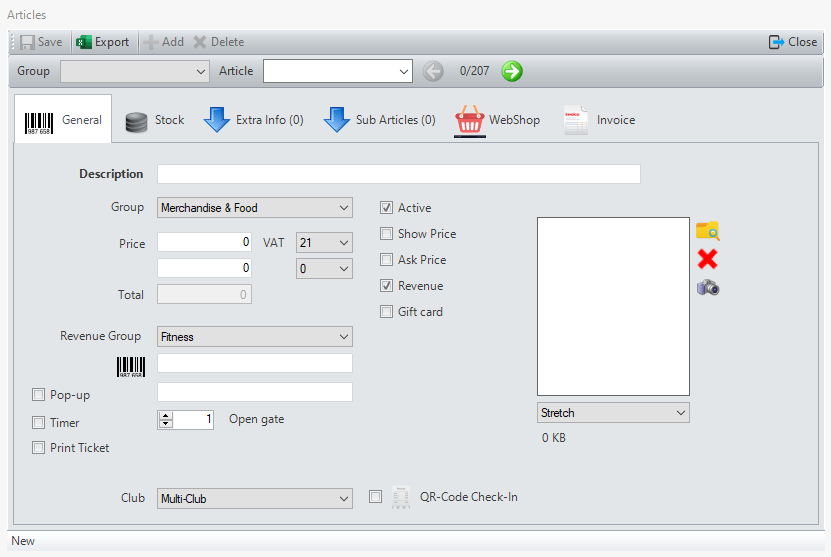
| Description | Description de l'article. | Groupe | Groupe de bar dans lequel l'article est classé. |
| Prix + TVA | Prix + pourcentage de TVA de l'article. Vous pouvez diviser le prix total afin d'appliquer différents pourcentages de TVA à un article.. | Actif | Décocher pour ne plus afficher l'article dans la sélection. Les articles inactifs ne peuvent plus être vendus. |
| Montrer Prix | Cochez pour afficher le prix des articles en haut de l'image dans le Bartender. | Demander Prix | Si cette option est cochée, il vous sera demandé de saisir un prix manuellement chaque fois que vous sélectionnerez l'article.. |
| Revenu | Cochez pour inclure les ventes de l'article dans les recettes. | Image | L'ajout d'une image se fait en cliquant sur l'icône du fichier et en sélectionnant une image sur votre PC. Si une caméra est connectée à votre PC, vous pouvez également cliquer sur l'icône de la caméra pour ajouter une image de cette manière. Sous l'image, vous pouvez définir le positionnement. |
| Groupe de revenu | Sélectionnez un groupe de revenu dans lequel classer les ventes de l'article. | Code-barre | Spécifiez un code-barres à associer à l'article, si nécessaire. |
| Pop-up | Texte par défaut affiché lors du placement d'un article sur une table dans le Bartender. Ce texte est également affiché sur le ticket de table. | Minuterie | Si cette case est cochée, une minuterie commence à fonctionner lorsque l'article en question est sélectionné. Lorsque l'on clique une 2e fois sur l'article, la minuterie s'arrête et le prix final à payer est calculé. (prix x nombre de minutes et de secondes). |
| Imprimer le ticket | Indiquez l'imprimante à partir de laquelle un ticket doit être imprimé si l'article en question est acheté. Cela peut être utile pour imprimer des boissons via une imprimante de tickets et des aliments via une autre imprimante de tickets située dans la cuisine. | Ouvrir porte | Envoie un signal d'ouverture à un contrôle d'accès donné. Peut être combiné avec la fonctionnalité de minuterie pour ouvrir un contrôle d'accès pendant la période où la minuterie est active. |
| Club | Indiquez si cet article est destiné à un club particulier. |
Onglet Stock
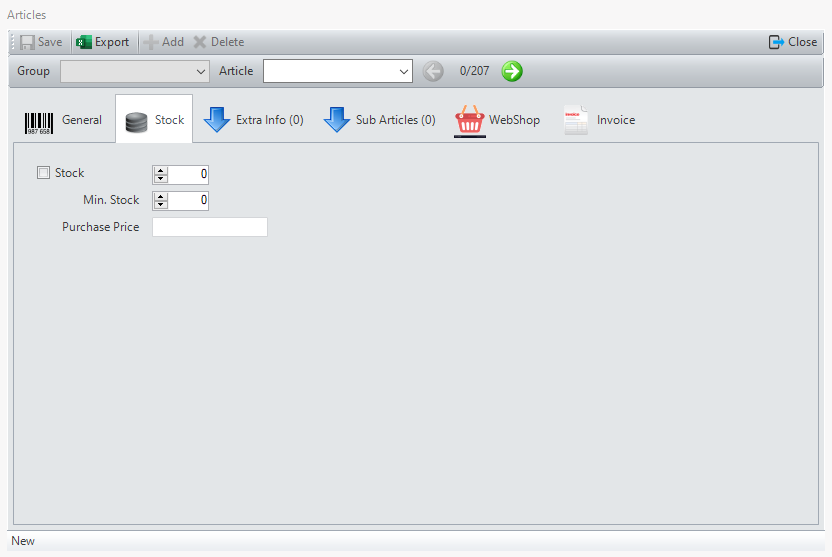
Sous l'onglet Stock, vous pouvez spécifier le stock actuel de l'article..
Lorsque l'article est vendu dans le Bartender, le stock est automatiquement déduit. Si l'article atteint le stock minimum indiqué, le montant du stock dans le Bartender est affiché en rouge.
Attention: Pour l'instant, il n'y a pas de lien entre la vente d'articles dans le webshop et le stock. Il ne sera donc pas mis à jour lorsque des articles seront vendus dans le Webshop.
Onglet Autres info
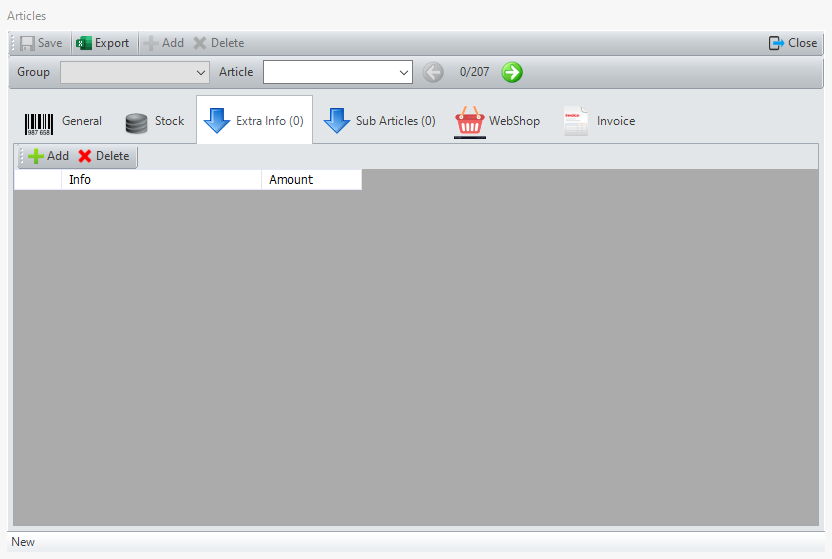
Sous l'onglet Autres info, vous pouvez ajouter des options à un article particulier.
Lors de la vérification de l'article dans le Bartender, vous pouvez indiquer les options que vous souhaitez ajouter à l'achat.
Ceux-ci sont affichés sur le ticket imprimé.
Onglet Sous-articles
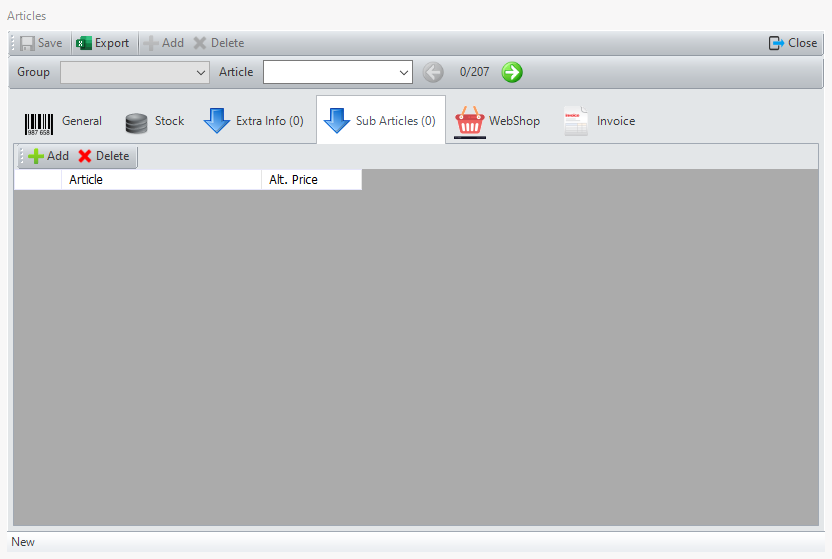
Lorsqu'un sous-article est lié à un article principal, un clic sur l'article principal vous permettra de choisir parmi la sélection de sous-articles.
Cela peut être utile, par exemple, pour la vente de vêtements (article principal: Vêtements, sous-articles: small, medium, large) ou lors de la vente de boissons (article principal: nom boisson, sous-articles: saveur 1, saveur 2, saveur 3).
Pour chaque sous-article, vous pouvez également indiquer s'il doit avoir un prix personnalisé.
Attention: Si aucun prix alternatif n'est défini, Club Planner adopte le prix original du sous-article, non le prix de l'article principal.
Onglet Webshop
L'onglet Webshop vous permet d'afficher un article dans le Webshop. Pour plus d'informations sur la vente en ligne, voir la page d'aide pour la mise en place d'un webshop.
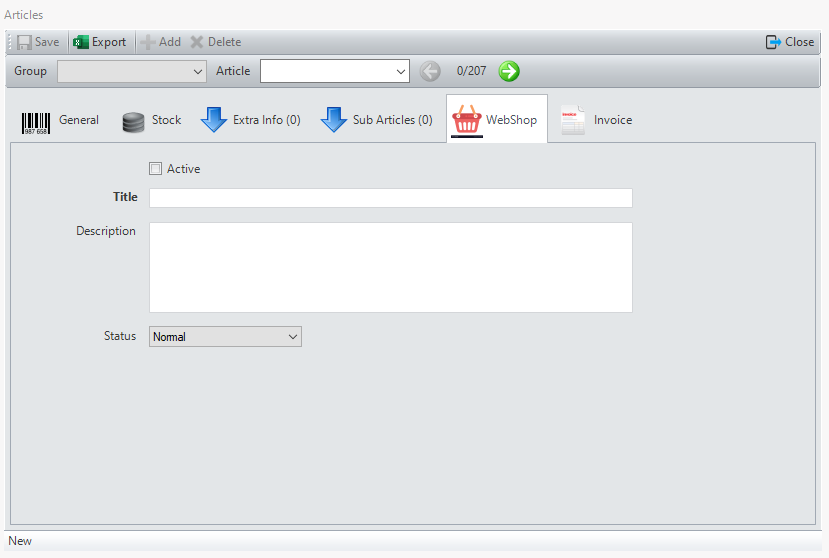
| Actif | Activez l'article dans la boutique. | Titre | Donnez à l`article un nom alternatif. S'il est laissé vide, le titre de l'onglet Général est affiché. |
| Description | Donnez une description de l'article. | Etat | Normal: aucun effet sur l'article. |
| Inactif: l'article reste visible mais ne peut plus être acheté. Le prix est toujours visible. | |||
| Sold out: l'article reste visible mais ne peut plus être acheté. Le prix sera remplacé par la mention “Sold out”. |
Onglet Facture
L'onglet Facture vous permet de spécifier si un élément peut être utilisé dans la création de factures.
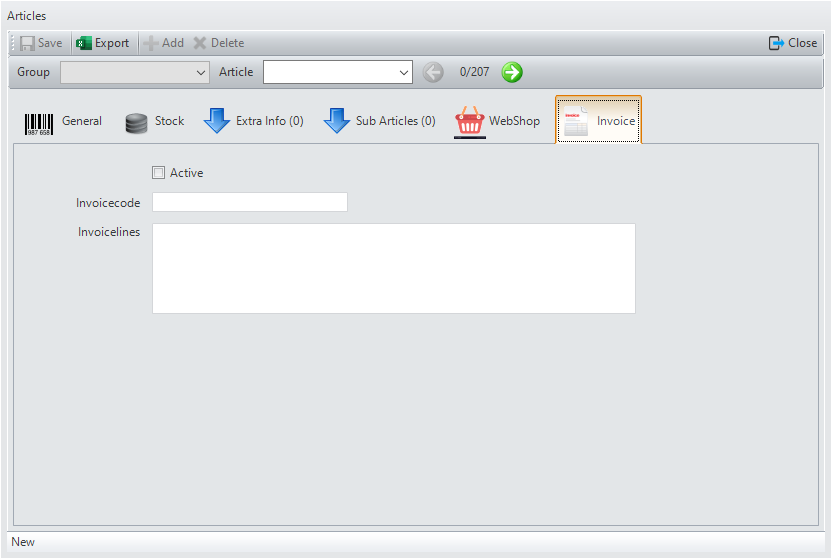
| Actif | Activez l'article dans les factures. | Code de facture | Ce texte peut être utilisé pour sélectionner plus facilement les éléments lors de la création d'un dossier. |
| Règles de facture | Saisissez une autre description de l'article. Celle-ci sera ajoutée à la facture dès sa sélection. |
Mise en page du Bartender
Créer des Groupes de Bar
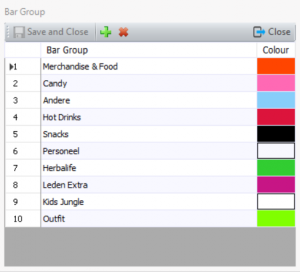
La création d'un Groupe de Bar se fait en allant dans Pos ⇒ Articles ⇒ Groupe Bar. Une fenêtre s'ouvre alors avec tous les groupes déjà créés.

Cliquez sur le plus vert pour ajouter des groupes et sur la croix rouge pour en supprimer.
Définier des articles dans le Bartender
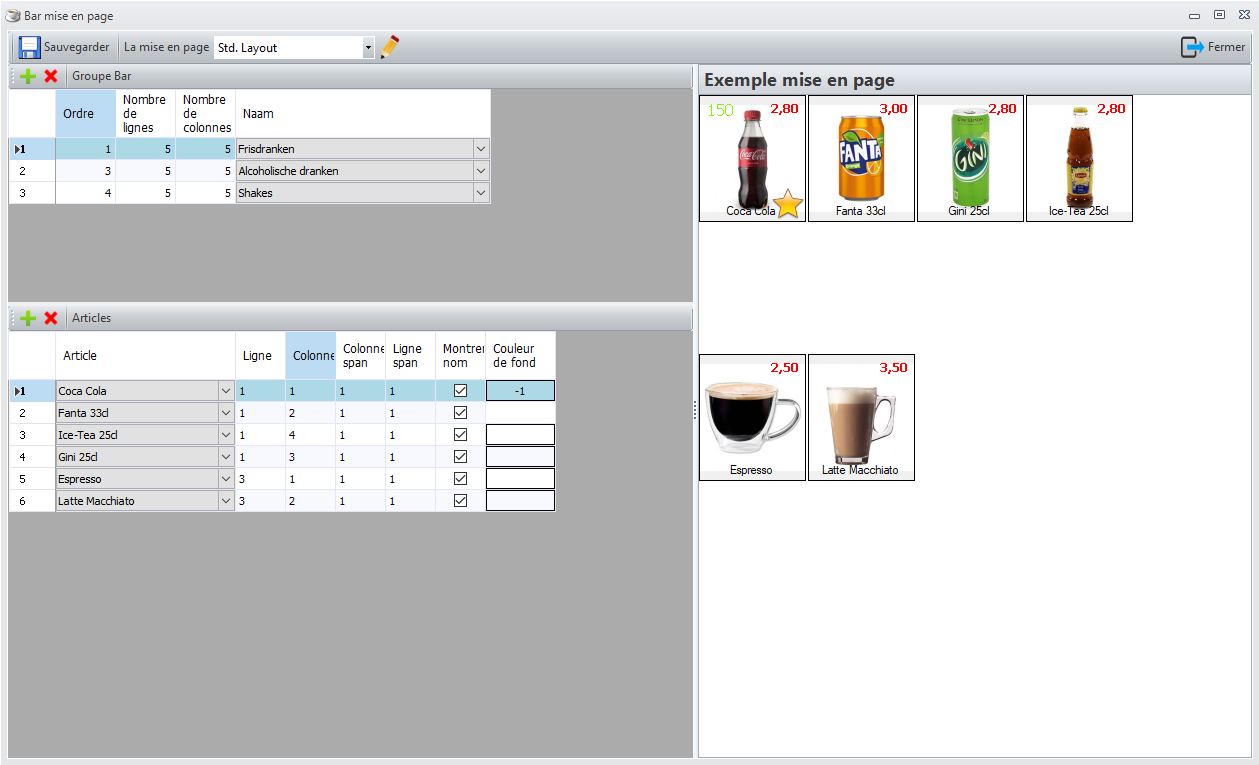
La configuration des articles dans le Bartender se fait en allant dans Pos ⇒ Ventes ⇒ La mise en page.
Vous pouvez y ajouter des articles à Bartender et personnaliser la mise en page..
Groupe Bar
Ici, vous configurez les groupes de barres que vous avez déjà créés. Grâce à des groupes de barres séparés, vous pouvez diviser les articles en certaines catégories.
- Ordre: spécifier l'ordre dans lequel vous voulez afficher les groupes dans bartender.
- Nombre de lignes: spécifier le nombre de rangées que vous voulez sur votre mise en page.
- Nombre de colonnes: spécifier le nombre de colonnes que vous souhaitez pour votre mise en page.
Articles
Vous définissez ici les articles que vous souhaitez afficher par groupe de barre ainsi que l'ordre dans lequel ils sont affichés.
- Article: sélectionnez l'article à afficher
- Ligne: choisir une rangée dans laquelle placer l'article
- Colonne: choisir une colonne dans laquelle placer l'article
- Colonne span: indiquez la longueur de l'article (combien de cases il doit occuper)
- Ligne span: indiquez la largeur de l'article (combien de cases il doit occuper)
- Montrer nom: affiche le nom de l'article lorsqu'il est coché
- Couleur de fond: sélectionnez la couleur de fon de l'article
Conseil: L'article ne s'affiche pas sur l'écran de prévisualisation ? Il se trouve peut-être derrière un autre article. Pour ce faire, ajustez la ligne et la colonne pour placer l'élément dans une position libre.
Ecran de prévisualisation
Sur cet écran, vous avez un aperçu de l'aspect de l'écran. Vous pouvez également ajuster la position des articles ici en les faisant glisser au bon endroit.