Compléter calendriers
Si un club travaille avec des réservations, les calendriers sont une caractéristique indispensable. Il est donc important de savoir comment remplir et modifier les calendriers.
Général

Recharger  | Recharger toutes les activités. | Imprimer  | Imprimer toutes les activités du jour sélectionné. |
Aujourd'hui  | Aller directement à aujourd'hui. | Dernière/prochaine semaine  | Naviguer vers la semaine précédente/suivante dans le calendrier. |
Activités  | Sélectionnez une activité à créer. | Catégorie  | Donner une couleur spécifique à une activité sélectionnée. |
Vue  | Sélectionnez le type de vue du calendrier (Planner, Quotidienne, Hebdomadaire, Menseulle). Cliquez sur les doubles flèches pour voir les différentes vues..  | Exporter  | Exportez toutes les activités sélectionnées sous forme de fichier .ics, ce qui vous permet de les programmer facilement dans un calendrier en ligne. |
Ajouter des activités
Etape 1
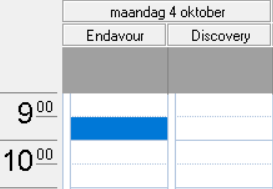
Cliquez sur la case indiquant l'heure de début de votre activité. Ce temps est immédiatement adopté lors du formatage de l'activité mais peut encore être modifié.
Etape 2
Sélectionnez une activité dans la liste des activités.

Etape 3
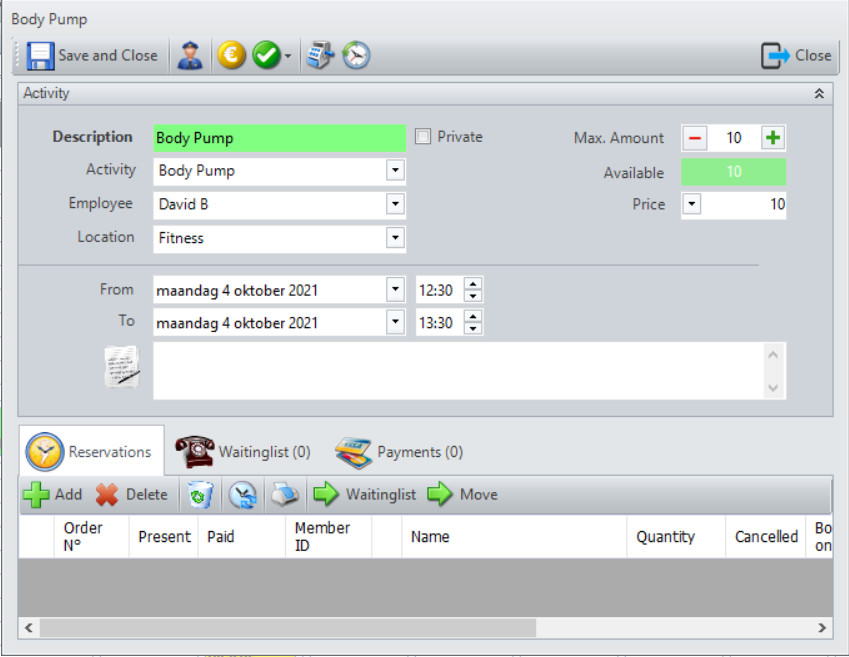
Après avoir choisi une activité, vous pouvez encore la personnaliser à votre guise. Par défaut, les données proviennent de la création et administration de vos activités.
Répéter des activités
Après avoir configuré votre calendrier, vous disposez de plusieurs options pour le répéter à l'avenir.
Répéter plannification
La fonction “Répéter la planification” permet de répéter votre planification en masse.
Etape 1
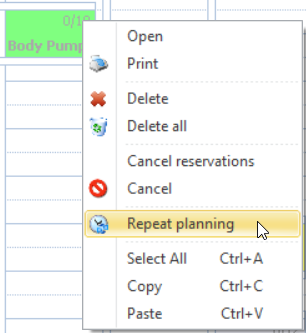
Sélectionnez toutes les activités que vous souhaitez répéter (ctrl + a) pour tout sélectionner dans la vue actuelle), cliquez avec le bouton droit de la souris sur l'une des activités sélectionnées et choisissez l'option “Répéter la plannification”.
Etape 2
Sélectionnez la période pour laquelle vous souhaitez répéter la ou les activités sélectionnées, fixez une date de fin en bas de la fenêtre et cliquez sur “Répéter la planification” en haut à gauche.
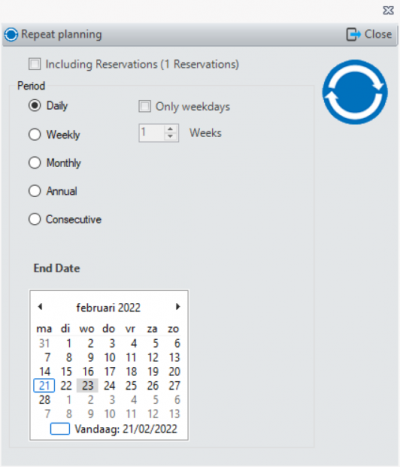
| Quotidiennement | Les activités sélectionnées sont répétées quotidiennement. Attention: si vous avez sélectionné un planning hebdomadaire complet, Club Planner le réglera sur 1 jour à chaque fois via l'option “Quotidien”. Pour une planification hebdomadaire, utilisez l'option “Hebdomadaire”. |
| Hebdomadaire | Les activités sélectionnées sont répétées sur une base hebdomadaire x où x est le nombre que vous entrez. |
| Mensuel | Les activités sélectionnées sont répétées sur une base mensuelle. |
| Annuel | Les activités sélectionnées seront répétées sur une base annuelle.. |
| Successive | Les activités sélectionnées sont répétées séquentiellement pour le jour où elles sont programmées jusqu'à l'heure indiquée par l'utilisateur.. |
| Incl. Réservations | Si cette case est cochée, les réservations pour les activités sélectionnées sont également répétées.. |
| Seulement jours ouvrables | Si cette case est cochée, la ou les activités ne sont répétées que les jours de semaine. |
Copier et coller les activités
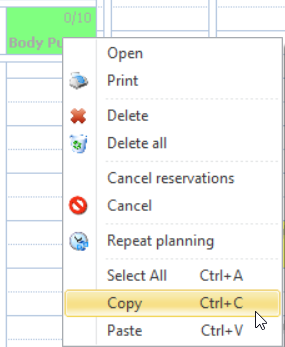
Si vous souhaitez dupliquer rapidement une ou plusieurs activités d'un même jour, vous pouvez le faire en sélectionnant les activités en question et en les copiant et collant dans une autre tranche horaire (d'un autre jour).
Attention: Ne copiez et collez pas une planification entier qui s'étend sur plusieurs jours. Pour cela, utilisez la fonctionnalité de Répéter la plannification.
Supprimer et annuler des activités
Après avoir créé votre calendrier, il existe plusieurs options pour le supprimer ou l'annuler à nouveau.
Supprimer une seule activité
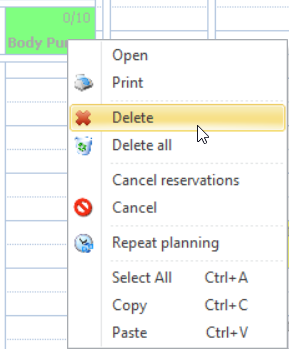
Pour supprimer une activité, sélectionnez-la et appuyez sur la touche “Supprimer” de votre clavier ou cliquez avec le bouton droit de la souris sur l'activité et choisissez “Supprimer”.
Supprimer Tous
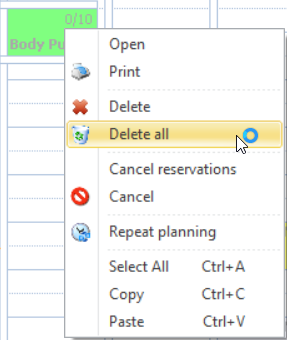
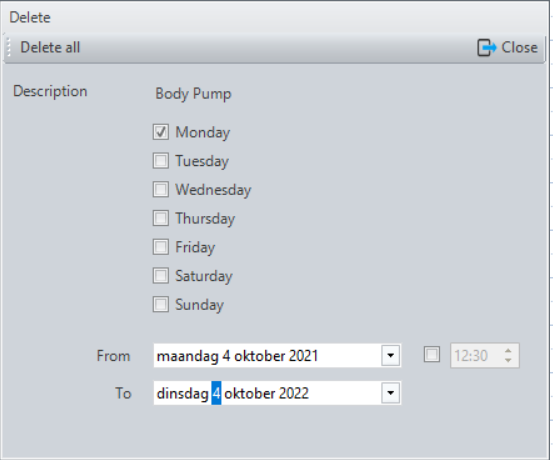
Pour supprimer des activités en vrac, sélectionnez toutes les activités que vous souhaitez supprimer à l'avenir, faites un clic droit sur l'une de ces activités et choisissez “Supprimer tous”.
Dans la fenêtre qui s'ouvre maintenant, vous pouvez spécifier les jours où cette activité/ces activités doivent être supprimées, pendant quelle période et éventuellement à quelle heure.
Annuler les Réservations
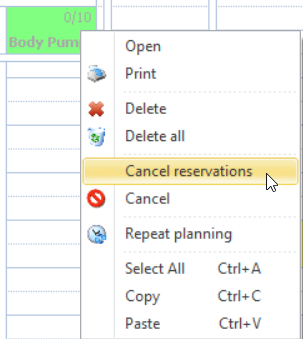
Pour annuler toutes les réservations d'une activité particulière, sélectionnez-la, faites un clic droit sur l'activité et choisissez “Annuler Réservations”. Après l'annulation, Club Planner vous demandera si vous souhaitez informer ces personnes par e-mail.
Attention: l'activité elle-même n'est pas annulée avec cela. Les membres peuvent donc encore réserver après cet action.
Annuler les Activités
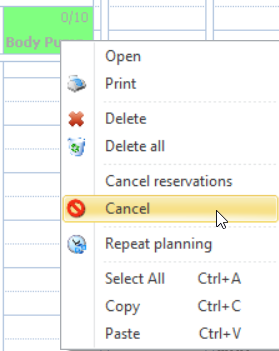
Pour annuler une activité, sélectionnez-la, faites un clic droit sur l'activité et choisissez “Annuler”. Après l'annulation, Club Planner vous demandera d'informer ces personnes par e-mail. Les personnes ne peuvent plus réserver cette activité maintenant.
Attention: il y a une grande différence entre supprimer et annuler une activité. Lorsqu'elles sont supprimées, toutes les réservations sont supprimées avec l'activité. Ceux-ci ne peuvent pas être récupérés et les membres ne sont pas automatiquement informés de cette suppression.
Ajustement de la planification en vrac
Après avoir mis en forme votre calendrier, vous pouvez également le modifier ou le supprimer en vrac.
Supprimer des activités en vrac
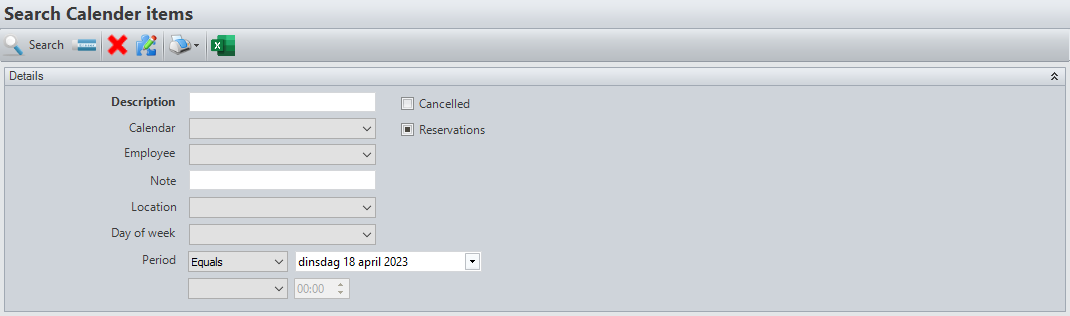
Pour supprimer des activités en vrac, allez dans Chercher - Calendriers et utilisez des filtres pour trouver les activités que vous voulez supprimer. Une fois que vous les avez obtenus, vous pouvez les sélectionner en cliquant sur le carré blanc à côté de “Numéro d'ordre” dans l'en-tête des résultats de la recherche.
Cliquez ensuite sur la croix rouge pour supprimer toutes les activités sélectionnées..
Modifier les activités en masse
Pour modifier des activités en vrac, allez dans Chercher - Calendrier et utilisez des filtres pour trouver les activités que vous voulez modifier. Une fois que vous les avez obtenus, vous pouvez les sélectionner en cliquant sur le carré blanc à côté de “Numéro d'ordre” dans l'en-tête des résultats de la recherche.
Cliquez ensuite sur la pièce du puzzle pour ajuster toutes les activités sélectionnées. Consultez cette page pour savoir exactement en quoi consiste chaque ajustement.
Indication de présence
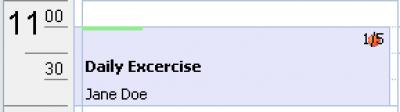
Pour donner une indication du taux de participation à une activité particulière, l'activité affiche une sphère de couleur dans le coin supérieur droit après sa fin.
- Rouge : aucun des membres réservés n'est marqué comme présent.
- Orange : au moins 1 des membres réservés n'est pas marqué comme présent.
- Vert : tous les membres réservés sont marqués comme présents.
Créer des activités
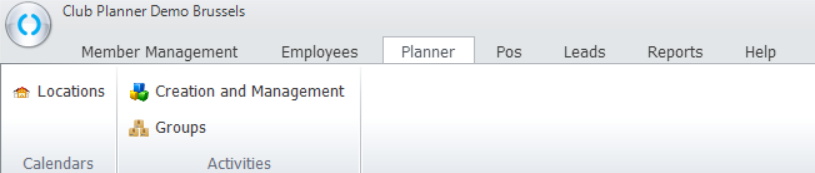
Vous créez des activités en cliquant sur Planner ⇒ Création et Administration en haut du ruban de navigation.