Calendriers
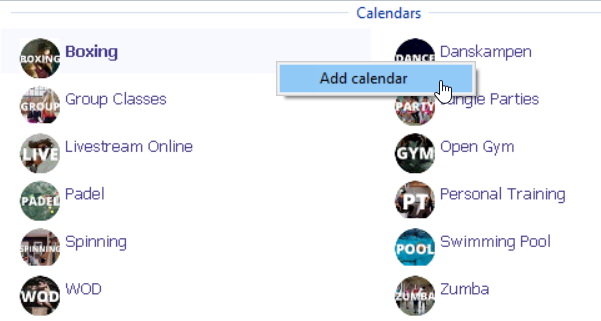
Dans la rubrique “Calendriers”, vous trouverez tous vos calendriers.
Les calendriers sont l'épine dorsale de toute votre plateforme de planification et de réservation. Les problèmes de réservation trouvent souvent leur origine dans les paramètres du calendrier.
Les nouveaux calendriers sont ajoutées en faisant un clic droit dans l'espace prévu pour toutes les calendriers et en sélectionnant “Ajouter calendrier”.
Vous pouvez ouvrir les réglages des calendriers existants en double-cliquant sur le nom du calendrier en question ou via la roue dentée à droite dans le Planner.
Réglages Calendriers
Général

| Sauvegarder et fermer | Sauvegarder les changements. | Vider | Verwijder alle activiteiten binnen een rooster. |
| Supprimer | Supprimer calendrier complète. | Icon | Choisissez une icône à attribuer à votre calendrier. Vos membres verront également cette icône. |
Onglet Réglages
Vous trouverez ici les paramètres généraux du calendrier.
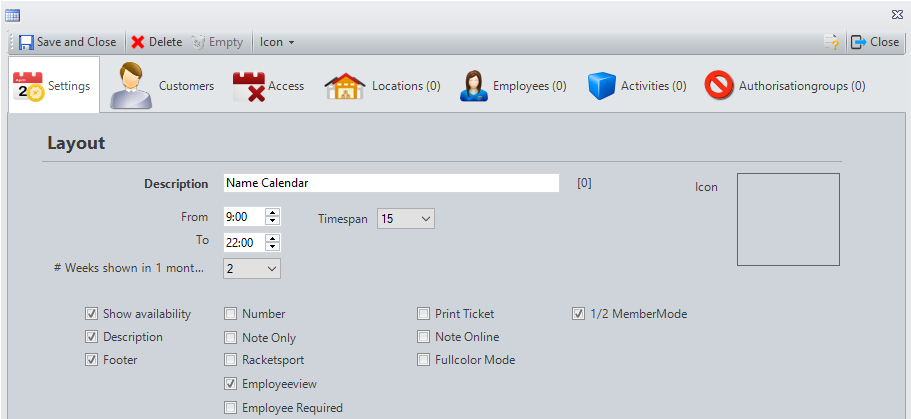
| Déscription | Nom du calendrier. | De / Jusqu'à | Les heures de votre emploi du temps. C'est généralement là que sont indiquées les heures d'ouverture générales. Les heures qui se situent au-dessus de ce seuil sont grisées mais peuvent toujours être utilisées pour la planification des activités. |
| Timespan | L'intervalle entre l'affichage des heures. Cela n'adapte que la disposition interne du calendrier, cela n'a aucun effet sur la disposition des plateformes de réservation. | Icon | Cliquez sur la case pour télécharger votre propre icône. Cette icône sera également visible pour les membres. |
| # Semaines dans le mois | Indique le nombre de semaines qui sont affichées lorsque la vue du calendrier est définie sur vue mensuelle. | Disponibilité | Cochez pour voir le nombre de places libres dans Club Planner même. Si cette case n'est pas cochée, vous ne pouvez pas ajuster le nombre maximum de réservations pour une activité. Cela n'a aucun effet sur la mise en page de la plate-forme de réservation. |
| Description | Cochez pour afficher la description/le nom des activités. | Footer | Cochez cette case pour ajouter des informations supplémentaires au pied de page du billet qui est imprimé lors du checkin. |
| Nombre | Cochez cette case pour inverser l'affichage du nombre de places ouvertes. Coché: 10 places disponibles  Pas Coché: 10 places disponible  | Seulement mémo | Cochez pour afficher uniquement le mémo de l'activité. Cela n'a aucun effet sur la mise en page de la plate-forme de réservation.. |
| Racketsport | Cochez pour pouvoir indiquer les options telles que les balles et les raquettes lors d'une activité. Cela peut être utilisé pour savoir si vous avez loué l'une de ces options aux membres en question. | Imprimer le Ticket | Cochez pour imprimer un billet à chaque checkin/la réservation. Pour ce faire, une imprimante de tickets doit être connectée au PC. |
| Mémo Online | Cochez pour montrer les mémos aux membres sur les plateformes de réservation également. | Fullcolor Mode | Cochez pour colorer les activités dans le calendrier en fonction de la couleur attribuée. Cela n'a aucun effet sur la mise en page de la plate-forme de réservation. |
| Vue des employés | Cocher pour remplacer la division du calendrier basée sur les lieux sélectionnés par une division basée sur les membres du personnel sélectionnés. | Employé obligatoire | Cocher pour rendre obligatoire la sélection d'un membre du personnel lors de la création ou de la modification d'une activité. |
| 1/2 MemberMode | Cochez cette case pour afficher le menu récapitulatif des activités lorsque le nombre maximal de réservations est de 1 ou 2. |
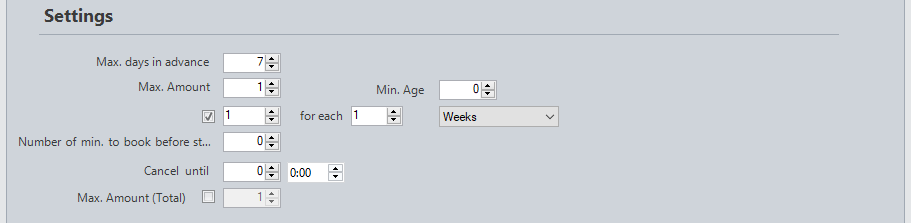
| Maximum de journées d'avance | Indique combien de jours à l'avance les membres peuvent visualiser et donc réserver des activités.. | Nombre max. | Indique le nombre maximum de réservations qu'un membre peut faire par activité individuelle. |
| Age Min. | Indique l'âge minimum que doit avoir un membre pour pouvoir faire des réservations. | … par … | Indique que les membres peuvent effectuer X réservations par période X (heures/jours/semaines/mois). |
| Nombre de min. à réserver avant… | Indique le nombre de minutes avant le début de l'activité jusqu'auquel un membre peut faire une réservation. | Annuler jusqu'au | Indique le nombre de jours - minutes - secondes avant le début de l'activité jusqu'auquel un membre peut annuler la réservation. |
| Nombre max. (Total) | Indique le nombre maximum de réservations qu'un membre peut avoir en même temps pour l'ensemble du calendrier. |

| La liste de réserve accès aux clients | Cochez pour travailler avec une liste de réserve dans ce calendrier. Les membres seront informés par mail/sms/message push lorsqu'une place se libère pour l'activité pour laquelle ils sont sur la liste de réserve. | Ajouter automatiquement les réservations de la liste d'attente | Cochez cette case pour déplacer automatiquement les membres de la liste de réserve vers la liste de réserve lorsqu'une place se libère. Précisez également combien de temps avant le début de l'activité les membres peuvent être déplacés. |
| Soustraire séance/crédit | Checkin: cochez pour déduire les tours/crédits lorsque les membres font un checkin. Réservation: cochez pour déduire les séances/crédits lorsque les membres font des réservations. |
Onglet Clients
Vous trouverez ici les paramètres du calendrier relatifs au client.
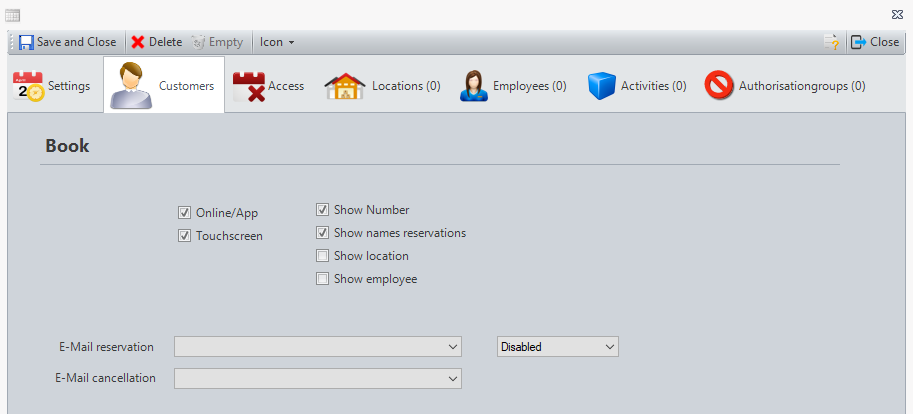
| Online/App | Cochez pour afficher le calendrier sur la plateforme de réservation et l'application. Attention : si cette option et “Only via Link available” sont toutes deux décochées et qu'un Wizard est défini pour ce calendrier, uniquement sur la plateforme de réservation le Wizard sera intégré dans la plateforme de réservation. De cette manière, les calendriers classiques peuvent être combinés avec des assistants. | Touchscreen | Cochez pour rendre le calendrier compatible avec les écrans tactiles. Ce paramètre n'est pertinent que pour les kiosques. |
| Montrer nombre | Cochez pour afficher le nombre de places par activité sur les plateformes de réservation. | Montrer noms de réservations | Cochez pour afficher le nombre de places par activité sur les plateformes de réservation. |
| Montrer salle | Cochez pour afficher la salle par activité sur les plateformes de réservation. | Montrer employé | Cochez cette case pour afficher le nombre de membres du personnel par activité sur les plateformes de réservation. |
| E-Mail réservation/annulation | Ces courriers sont envoyés chaque fois qu'un membre effectue/annule une réservation dans ce calendrier. Ce courrier contient également un fichier ICS qui vous permet de programmer immédiatement le rendez-vous en question dans votre calendrier. Si la réservation est effectuée via un Booking- ou un Slotwizard, l'email de la section Wizard sera envoyé s'il est défini. | Type QR | Disabled: aucun code QR n'est envoyé lorsque vous effectuez une réservation via le Wizard. ReservationQR: Lorsqu'une réservation est effectuée par le Wizard, un code QR lié à la réservation elle-même est envoyé par courrier. Cela peut être utilisé pour les enregistrements sans vérifier la validité des abonnements. CheckinQR: Lorsqu'une réservation est effectuée par le Wizard, un code QR est envoyé par courriel et concerne le membre. Cela peut être utilisé pour les contrôles où la validité des abonnements est vérifiée. |
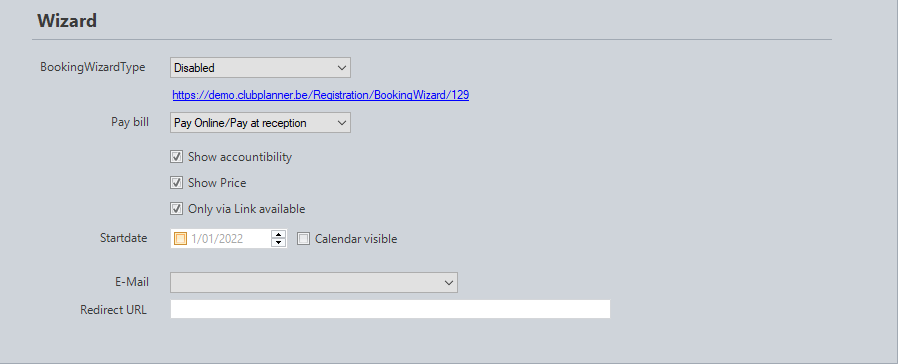
| BookingWizardType | Sélectionnez le type de Wizard que vous souhaitez définir sur ce calendrier. Les Wizards peuvent être utilisés pour effectuer des réservations et les payer immédiatement. Cela ne tient pas compte des abonnements ou des cartes de séance détenus par le membre en question. | Paiement | Sélectionnez les moyens de paiement des membres dans un Wizard. Payer en ligne: vous permet uniquement de payer en ligne. Payer en ligne/Paiement sur place: Donnez aux membres le choix entre le paiement en ligne et le paiement ultérieur dans le club même. Paiement sur place: ne vous permet de payer qu'après coup dans le club même. |
| Montrer responsabilité | Cochez pour afficher l'étape “Responsabilité” dans les Wizards. Les membres ne peuvent donc pas accomplir les étapes sans accepter explicitement les conditions. | Montrer Prix | Cochez cette case pour afficher le prix fixé dans les Wizards. |
| Only via Link Available | Cochez cette case pour masquer les Wizards dans MyClubPlanner (plateforme de réservation en ligne). Ils ne seront disponibles que via un lien direct. Attention : Si la case Online/App est cochée, le calendrier sera affiché comme un horaire régulier sur la plateforme de réservation en ligne et dans l'appli. De cette manière, les réservations peuvent être effectuées via le Wizard ainsi que via la méthode de réservation classique. | Définissez le courrier qui sera envoyé après la réservation via un Wizard. Si ce courrier n'est pas rempli, le courrier de réservation sera envoyé à partir de la section “La mise en page”. |
|
| Date de départ | Défini pour que le BookingWizard s'ouvre par défaut à une certaine date. Si cette case n'est pas cochée ou si la date est passée, la date d'aujourd'hui est retenue. Cela n'a aucun effet sur SlotWizards. | Redirect URL | Définissez un lien vers laquelle les membres seront envoyés après avoir utilisé le Wizard. |
| Calendrier visible | Cochez cette case pour rendre le calendrier visible dans le BookingWizard. Cela permet aux membres de naviguer librement entre les différentes dates. |
Onglet Accès
Indiquez ici tous les abonnements et options qui peuvent faire des réservations dans ce calendrier.
Si aucun abonnement ou option n'est indiqué, tout le monde peut réserver dans ce calendrier.
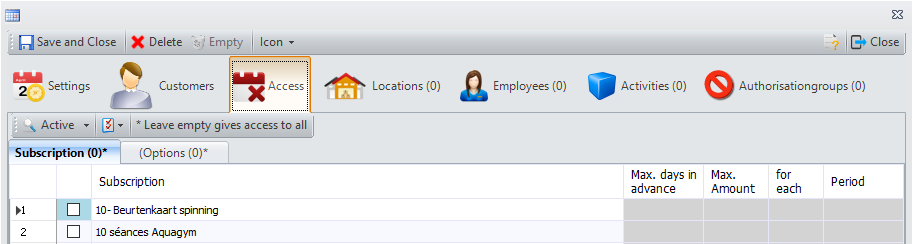
Filtre  | Actif: seuls les abonnements actifs sont affichés. Pas de filtre: tous les abonnements, y compris ceux qui sont inactifs, sont affichés. | (Dé)sélectionner Tout  | Sélectionnez ou désélectionnez tous les abonnements en une seule fois. |
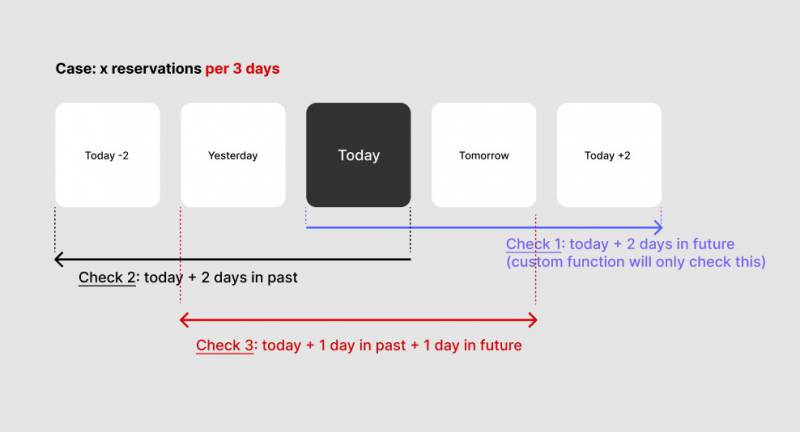
| Max. de journées d'avance | Pour un abonnement spécifique, précisez qu'il peut réserver plus ou moins de jours à l'avance. Cette option a priorité sur l'option générale “Maximum de journées d'avance” sous l'onglet "Paramètres". Pour ce faire, l'abonnement doit être coché. | Nombre max. Par Période | Pour un abonnement spécifique, indiquez s'il peut avoir plus/moins de réservations pour une période spécifique. Ce paramètre a la priorité sur le paramètre général sous l'onglet Paramètres. Pour ce faire, l'abonnement doit être coché. |
Attention: pour les clubs qui ont commencé à utiliser Club Planner avant le 03/03/2025, le paramètre « Nombre max. Par Période» ne contrôle que les réservations dans l'unité de temps actuelle (ce jour, cette semaine, ce mois, etc.) et les réservations futures (Check 1 sur la visualisation ci-dessous).
Pour tous les clubs qui ont commencé à utiliser Club Planner à partir du 03/03/2025, un contrôle plus approfondi est effectué, qui tient compte d'un plus grand nombre de situations possibles (Check 1, 2 et 3 sur la visualisation ci-dessous).
Si vous souhaitez changer cette opération pour votre club, veuillez nous contacter par notre service d'assistance.
Onglet Salles
Indiquez tous les locations à afficher sur ce calendrier.
Si la case “Vue des employés” est cochée dans l'onglet “Réglages”, cette sélection n'est pas prise en compte.

Onglet Personnel
Si l'option “Vue des employés” est cochée dans l'onglet "Réglages", vous pouvez cocher des membres du personnel pour que la liste soit ventilée par membres du personnel et non par salles.

Onglet Activités
Indiquez les activités que vous souhaitez planifier dans ce calendrier. Si aucune activité n'est indiquée, toutes les activités peuvent être planifié.
Ce sont également les activités disponibles pour les membres qui souhaitent planifier une réservation via un SlotWizard.

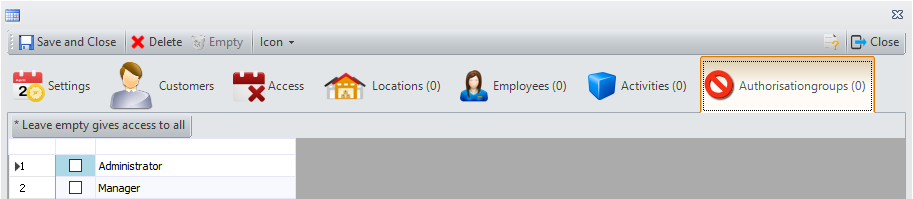
Onglet Groupes d'autorisation
Indiquez les groupes d'autorisation autorisés à consulter le calendrier. Si aucun groupe d'autorisation n'est indiqué, tous les membres du personnel peuvent consulter le calendrier.