
Création et Administration - Personnel
Sous Création et Administration du personnel, vous trouverez tous les fichiers du personnel.
Onglet Données
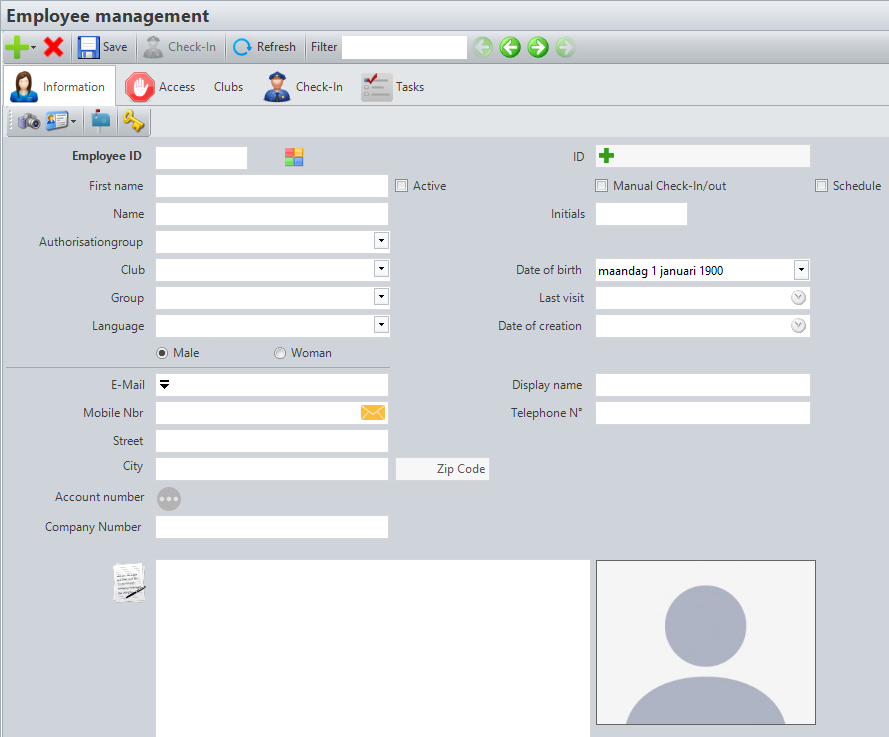
Ajouter membre de personnel  | Nouveau membre de personnel: ajoutez manuellement un membre du personnel. | Supprimer membre de personnel  | Supprime le fichier de personnel du membre de personnel sélectionné. Attention: la suppression des fichiers de personnel est fortement déconseillée. En même temps que les fichiers de personnel, les éléments liés au membre du personnel spécifique sont également supprimés.. Une meilleure solution serait de décocher “Actif” dans le fichier. |
| Lire carte d'identité: compléter les données à l'aide d'un lecteur d'identification. | Check-In  | Faites un checkin manuel d'un membre de personnel. | |
Prenez photo  | Si un caméra est connecté au PC, vous pouvez prendre une photo de profil de cette manière. Cliquez une fois pour activer la caméra. Cliquez à nouveau pour prendre une photo. | Imprimer la carte de membre  | Imprimez votre propre carte de membre. |
Objets envoyés  | Voir tous les messages envoyés au membre du personnel. | Nouveau mot de passe  | Définissez un nouveau mot de passe. |
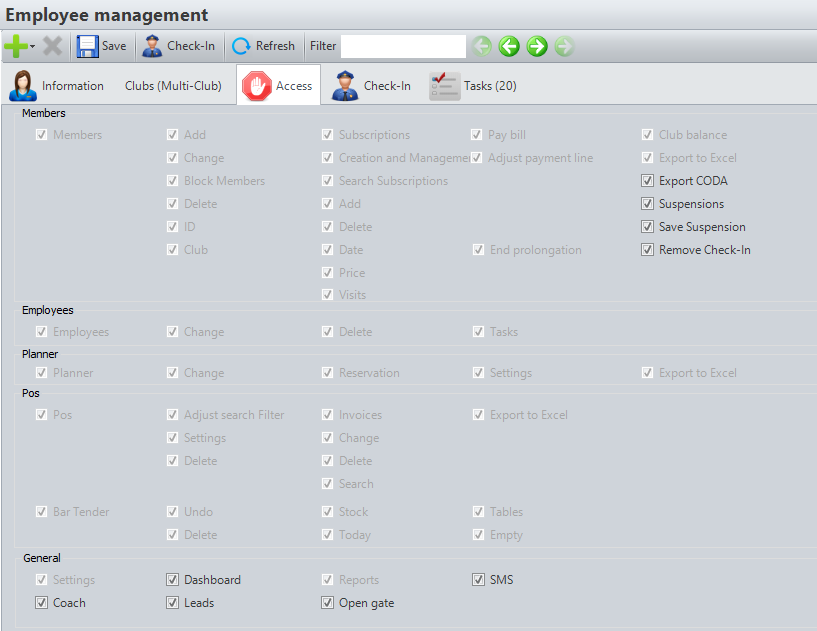
Onglet Accès
Attention: cet onglet n'est plus pris en charge et sera supprimé dans une future mise à jour. Utilisez des groupes d'autorisation pour donner aux membres du personnel l'accès aux composants du logiciel.
L'onglet Accès n'apparaît que si aucun groupe d'autorisation n'a été défini pour le membre du personnel sous l'onglet Données. Vous pouvez ensuite définir les droits spécifiquement pour cette personne.
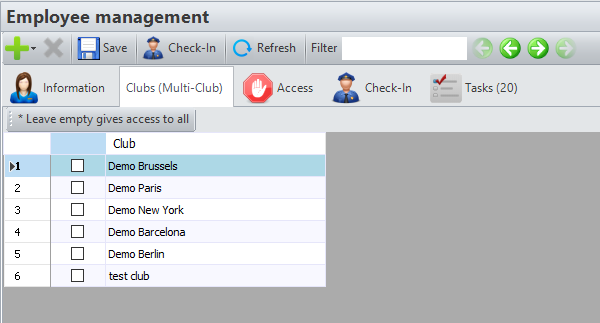
Onglet Clubs
L'onglet Clubs n'apparaît que pour les Multiclubs. Vous indiquez ici quels membres du personnel peuvent avoir accès à quels clubs.
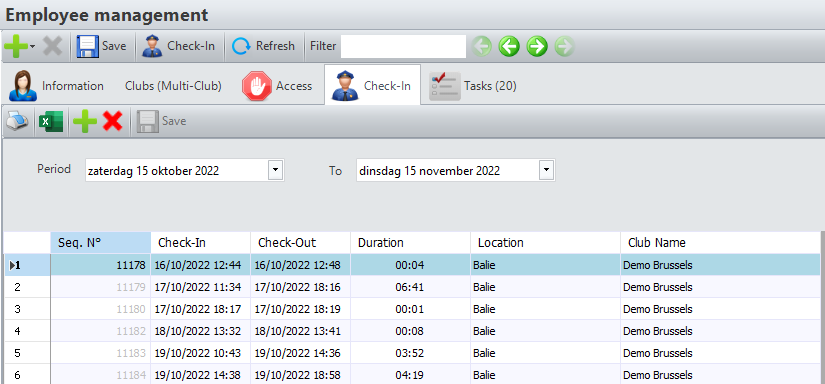
Onglet Check-In
Sous l'onglet Check-In, vous trouverez tous les check-in et check-out d'un membre de personnel entre une certaine période de temps. Ces checkins peuvent être créés manuellement ou en scannant une carte de personnel. Vous le liez de la même manière que pour les membres.
Onglet Tâches
Définissez une tâche pour un membre de personnel.
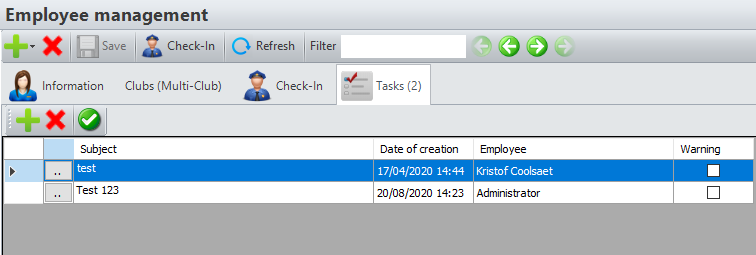
| Ajouter Tâche | Ajoutez une tâche à un membre de personnel. | Supprimer Tâche | Supprimez la tâche sélectionnée. |
Marquer la tâche comme terminée  | Marquez la tâche comme terminée. Il n'apparaîtra plus lorsque vous vous connecterez. |