
Création et Administration - Membres
Sous Création et Administration des Membres, vous trouverez tous les fichiers des clients.
Onglet Données
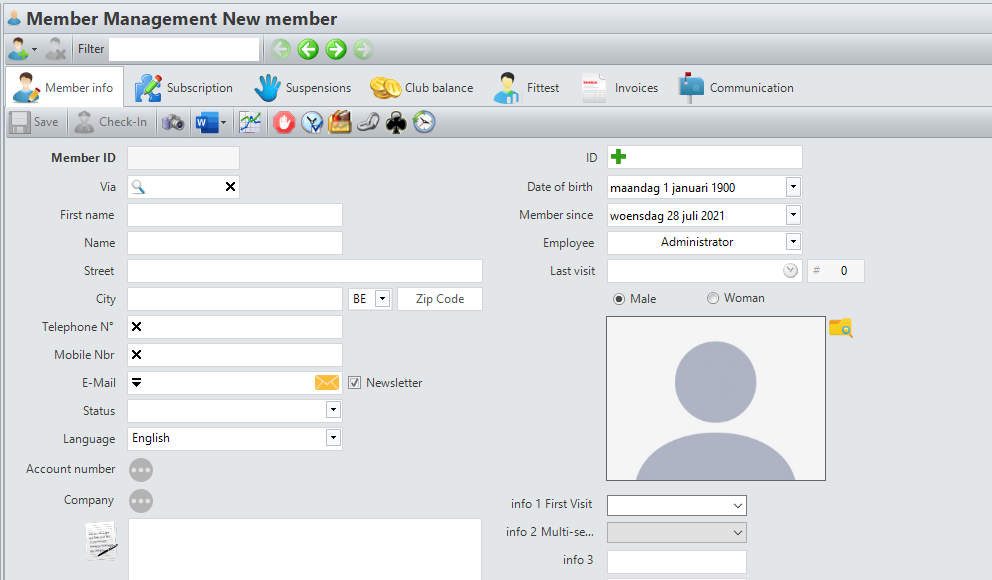
Ajouter Membre  | Nouveau client : ajouter un client manuellement. | Supprimer Membre  | Supprimer le fichier de membre. Attention : la suppression des fichiers de membres est fortement déconseillée. Avec les fichiers de membre, toutes les lignes d'abonnement et les paiements du membre sont également supprimés. |
| Lecture de la carte d'identité : compléter les données au moyen d'un lecteur de carte d'identité. | Check-In  | Fait un Check-In manuel d'un membre. | |
| Interface eGym : envoyer les données du membre en question à eGym. | Caméra  | Si un caméra est connecté au PC, vous pouvez prendre une photo de profil de cette manière. Cliquez une fois pour activer la caméra. Cliquez à nouveau pour prendre une photo. |
|
| Supprimer le lien eGym: supprime le lien avec le profil sur eGym. | Boîte à lettres  | Tous les messages envoyés à un membre. | |
| Interface Technogym: transmettez les coordonnées du membre en question à Technogym. | Sauvegarder  | Sauvegarder les changements. | |
| Interface Sportmed : envoyer les données du membre en question à Sportmed. | Points  | Ici, vous pouvez mettre en place un système de points. Cela peut être utilisé, par exemple, comme un système de pénalité où vous déduisez des points chaque fois qu'un membre ne se présente pas sans prévenir ou comme un système de récompense où vous ajoutez des points par enregistrement. | |
Documents  | Créer ou consulter des documents personnalisables tels que des formulaires d'assurance maladie. Attention : les documents complétés sont stockés localement sur le PC. Cela signifie que ces documents ne peuvent pas être consultés sur d'autres ordinateurs. Veuillez ajouter ces documents aux pièces jointes pour un stockage à long terme. | Fichiers  | Lieu pour télécharger des fichiers liés aux membres. Par exemple, des certificats médicaux. |
Visites  | Vue d'ensemble de toutes les visites d'un membre. | Bloquer  | Bloquer un membre. Lorsqu'un membre est bloqué, il ne peut plus faire de réservation ou faire des checkins valable. |
Relations  | Aperçu des membres qui sont liés au membre. Par exemple, une mère et sa fille. | Histoire de changements  | Aperçu de toutes les modifications apportées à la carte de membre. |
Dossier de membre  | Notes sur le membre en question. Lorsque vous ouvrez le fichier du membre, le premier message non lu est automatiquement affiché. | Notification Push (app)  | Envoyer une notification push à un membre. Le membre recevra ce message sous forme de notification dans l'application mobile et pourra le relire ultérieurement dans le centre de notification. |
Onglet Abonnement
Ici, vous pouvez gérer tous les abonnements, les cartes de séances et les autres frais du client.

Sauvegarder  | Sauvegarder les changements. | Ajouter  | Ajouter un nouvel abonnement. |
Supprimer  | Supprimer un abonnement sélectionné. Attention : la suppression des lignes d'abonnement entraîne également la suppression de toutes les lignes de paiement. Cela peut entraîner l'inexactitude de votre rapport de revenus. | Contrat  | Faites signer au membre le contrat d'un abonnement sélectionné en ligne. |
Ticket  | Imprime un ticket de l'abonnement sélectionné. | Facture  | Créez une facture pour l'abonnement sélectionné. |
| Histoire de changements | Vue d'ensemble de toutes les modifications apportées à une ligne d'abonnement. | Options  | Supprimer ou ajouter des options à l'abonnement d'un membre. |
Paiement  | Régler un solde impayé dans le logiciel même. | Paiement  | Régler un solde impayé dans le Bartender. Cette option n'est visible que si le Bartender n'est pas configuré pour s'ouvrir en tant que logiciel externe. |
Division
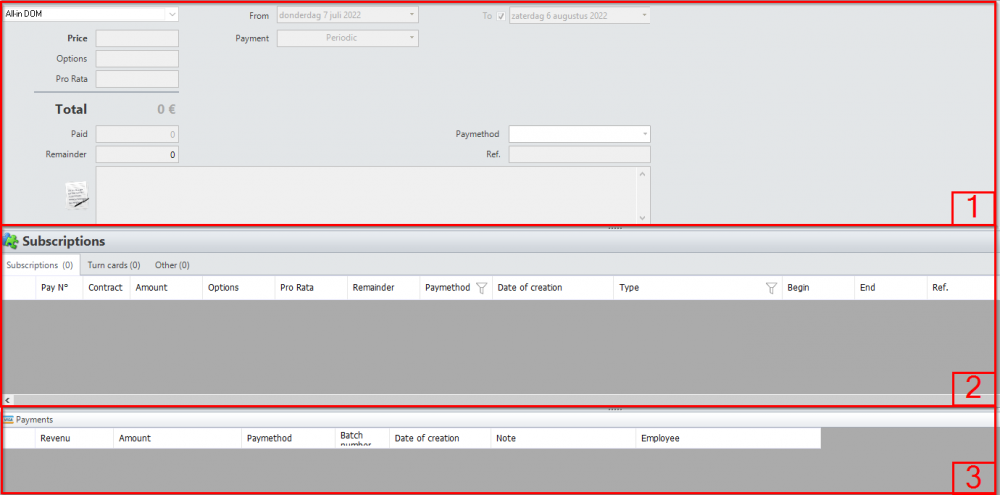
L'onglet Abonnements est divisé en 3 parties :
1. Modifier
Modifiez ici les données d'une ligne d'abonnement à ajouter ou d'une ligne d'abonnement existante.
2. Abonnements
Vue d'ensemble de toutes les lignes d'abonnement liées à un fichier de client.
Ces lignes sont subdivisées par catégorie :
- Abonnements
- Cartes de séances
- Autres
3. Paiements
Aperçu de toutes les lignes de paiement pour la ligne d'abonnement sélectionnée.
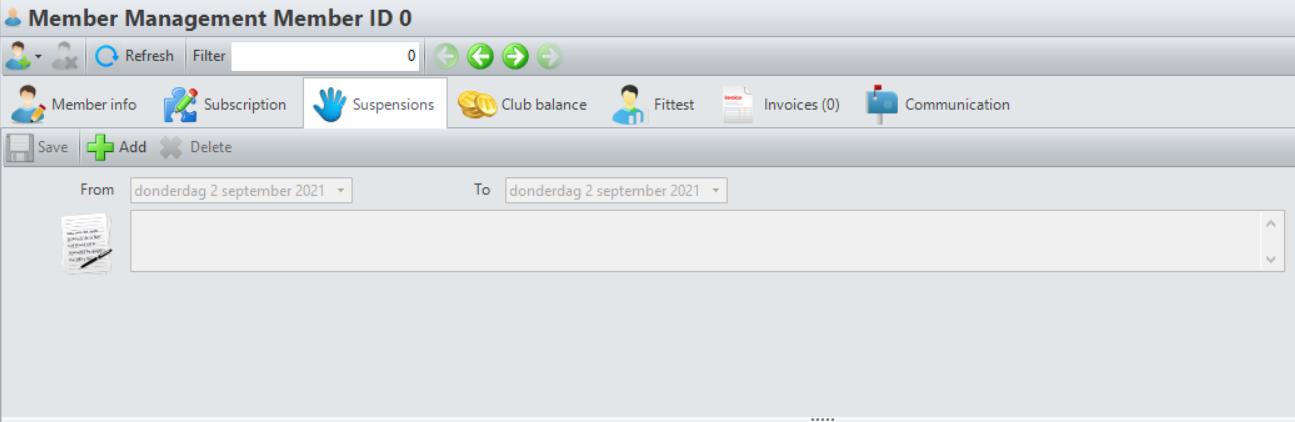
Onglet Blocages
Vous pouvez y geler des abonnements et visualiser les gels déjà effectués.
Lisez ici tout sur la mise en place des gels.
Onglet Clubsolde
Vous obtenez ici un aperçu de tous les crédits qu'un membre a à son nom.
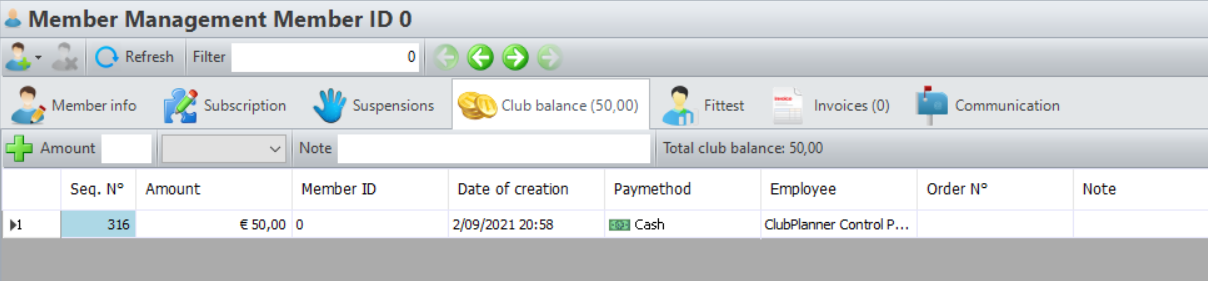
Ajouter Clubsolde  | Saisissez le solde à ajouter à côté du montant et sélectionnez un mode de paiement à côté du montant. Cliquez ensuite sur le signe plus pour ajouter le solde. Conseil: si un membre a accidentellement acheté un Clubsolde et que vous souhaitez le réinitialiser, vous pouvez contrebalancer le montant ajouté en ajoutant un montant négatif au solde (par exemple -100). Comme cela ne compte pas comme revenu, cela n'affectera pas votre rapport de revenu. |
Ajouter mémo  | Ajouter un mémo à la ligne de crédit. |
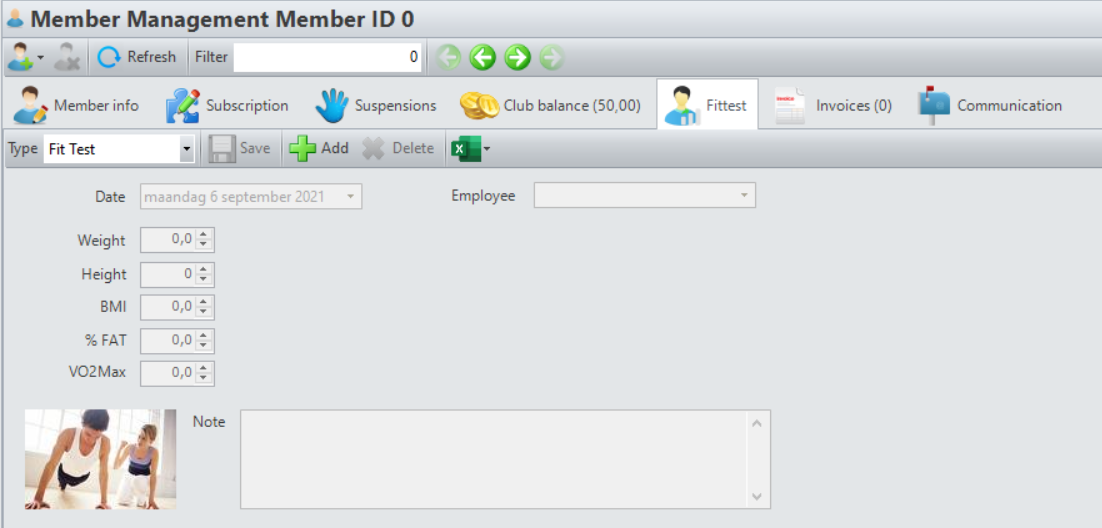
Onglet Coaching
Le test de fitness est utilisé pour suivre les données biométriques des membres. Elle peut être entièrement personnalisée et vous permet de comparer les résultats des mesures précédentes pour suivre l'évolution d'un membre.
Onglet Factures
Visualiser toutes les factures, devis, notes de crédit, etc. liés au membre en question.

Onglet Communication
Voir tous les messages envoyés au membre en question.
Attention: les réponses par SMS sont affichées ici, mais pas les réponses par courrier. Les réponses par courrier seront envoyées directement dans la boîte aux lettres de l'adresse l'adresse mail à partir de laquelle les mails ont été envoyés.
