
Création et Administration - Abonnements
Dans la rubrique Création et Administration des abonnements, vous trouverez tous les réglages de vos abonnements/cartes de séance/frais.

Ajouter  | Ajouter un abonnement. | Supprimer  | Supprimez l'abonnement sélectionné. Attention: les abonnements déjà accordés aux membres ne peuvent pas être supprimés. |
Sauvegarder  | Sauvergardez les changements. | Exporter vers Excel  | Exportez toutes vos données d'abonnement vers Excel. |
Filtre  | Trouvez les abonnements dont la description correspond à la recherche. ‘Actif’ montre tous les abonnements actifs. ‘Pas de filtre’ montrez aussi les abonnements inactifs (qui ne sont plus vendus). |
Onglet Abonnement
Afficher les propriétés de l'abonnement sélectionné.

Description  | Description de l'abonnement. |
Groupe  | Le groupe auquel l'abonnement est attribué. De cette façon, vous pouvez regrouper les abonnements dans le webshop. |
Type  | Type d'abonnement: abonnement, carte de séance of frais. |
Soustraire des séances (uniquement pour le type: carte de séance) 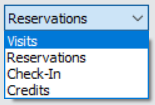 | Visites: Les tours ne sont soustrait que pour les visites. Par défaut, une visite est valable pour une journée entière et commence au premier enregistrement. Les enregistrements multiples par jour ne soustrairont donc qu'un seul tour à la carte au total. |
| Réservations: Les tours ne sont soustrait que lors de la réservation. | |
| Check-In: les tours sont soustrait uniquement au moment de l'enregistrement. En cas de contrôles multiples (manuels ou via le contrôle d'accès), un nouveau tour sera soustrait à chaque fois. | |
| Credits: convertit les séances d'une carte de séance en crédits. Ces crédits peuvent être utilisés pour effectuer certaines réservations, tout comme les séances sur une carte de séance. La différence avec les cartes de séance régulières est qu'avec les crédits, vous pouvez demander un nombre x de crédits par réservation. Avec une carte de séance, une seule séance est pris. |
|
Période valable  | Période de validité de l'abonnement. |
Délai de paiement  | Période entre chaque paiement. Cette case ne doit être cochée que pour les abonnements/domiciliations récurrents. |
Nombre de visites (abonnement)  Nombres de visites (carte de séance)  Credits (carte de séance) 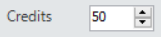 | Nombre de visites par période spécifiée que peut avoir un abonnement. Attention: visites =/= réservations. |
| Nombre de séances sur une carte de séance. | |
| Nombre de crédits sur une carte de séance. | |
Mémo  | Mémo qui est lié à l'abonnement. Cochez “Montrer mémo lors de l'ajoute” pour afficher ce mémo lors de l'ajout de l'abonnement à un membre. |
Actif  | Lorsque cette case est cochée, l'abonnement peut être attribué au membre dans le fichier du membre. Lorsque cette case n'est pas cochée, l'abonnement ne peut plus être attribué via le fichier du membre. Attention: Si cet abonnement est affiché dans le webshop, il sera toujours possible de l'acheter via le webshop. Cela doit être pris hors ligne séparément via l'onglet tabblad Webshop. |
Ouvrir porte  | Lorsque cette case est cochée, l'abonnement permet le contrôle d'accès. |
Max. 1 Checkin / Jour  | Lorsque cette case est cochée, un seul checkin par jour peut être effectué avec cet abonnement. |
Onglet Financier
Affichez les caractéristiques financières de l'abonnement sélectionné.
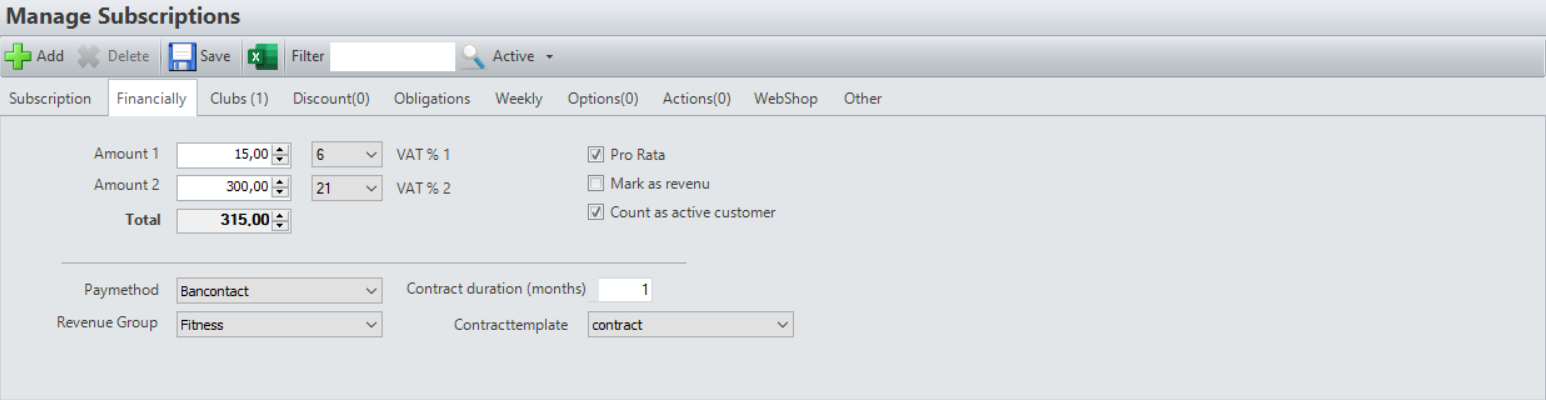
Montant 1/2 + Total 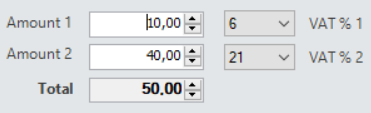 | Le montant qu'un membre doit payer pour l'achat d'un abonnement. Ici, vous définissez également le pourcentage de TVA pour l'abonnement. Attention: Le montant total comprend déjà la TVA. Si vous souhaitez appliquer plusieurs taux de TVA à votre abonnement, vous pouvez également remplir le Montant 2 et lui attribuer un pourcentage de TVA différent. |
Pro Rata  | Calculez le prix de l'abonnement en fonction du nombre de jours restants dans le mois en cours. Ceci est particulièrement important pour un abonnement par domiciliation. Example: Vous ajoutez un abonnement à un client au milieu du mois. Le prix sera alors réduit de moitié pour ce mois. Cela crée une nouvelle ligne d'abonnement chaque mois qui commence le premier jour du mois, ce qui est utile pour le transfert des domiciliations. |
Marquer comme revenue  | Marquez la vente de cet abonnement comme revenu. |
Marquer comme client actif  | Lorsque cette case est cochée, les membres ayant cet abonnement sont comptés comme des membres actifs. |
Mode de paiement  | Ce mode de paiement est défini par défaut lors de l'attribution d'un abonnement. Il peut toujours être modifié lors de l'attribution d'un abonnement. |
Groupe de revenu  | Les ventes de cet abonnement sont incluses dans le groupe de revenu spécifiée. |
Durée du contrat (mois)  | La période pour laquelle l'abonnement est valable. Ce chifre peut être utilisé dans les contrats en ligne mais n'a plus d'impact sur la durée réelle de l'abonnement.. |
Modèle de contrat  | Le modèle qui sera chargé lorsque le contrat sera signé en ligne. |
Onglet Clubs
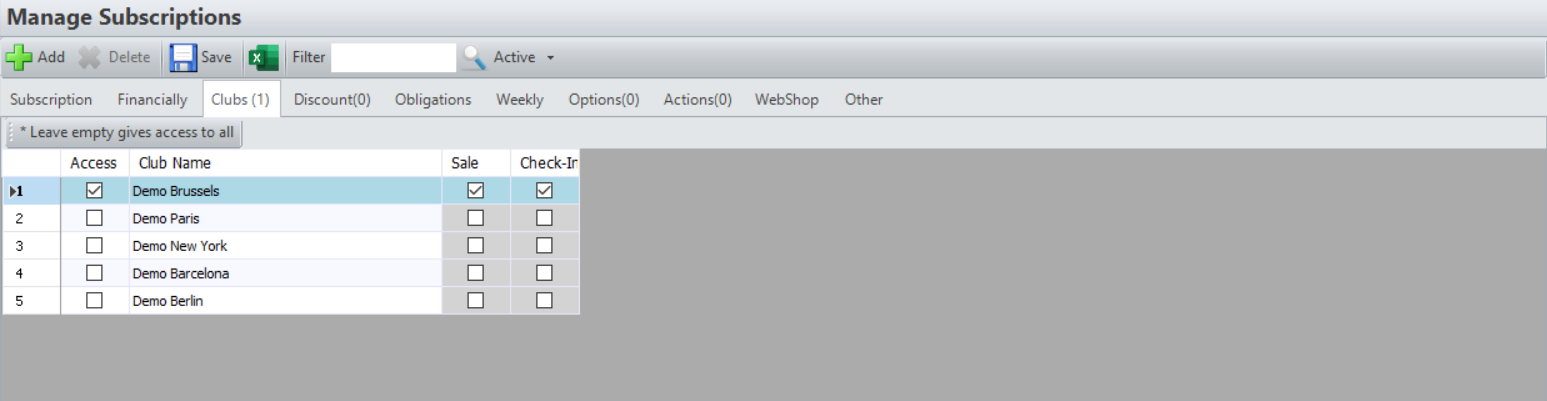
Indiquez dans quels clubs l'abonnement sélectionné peut être vendu et avoir accès. Cet onglet n'apparaît que si le club est un Multiclub.
Onglet Réduction
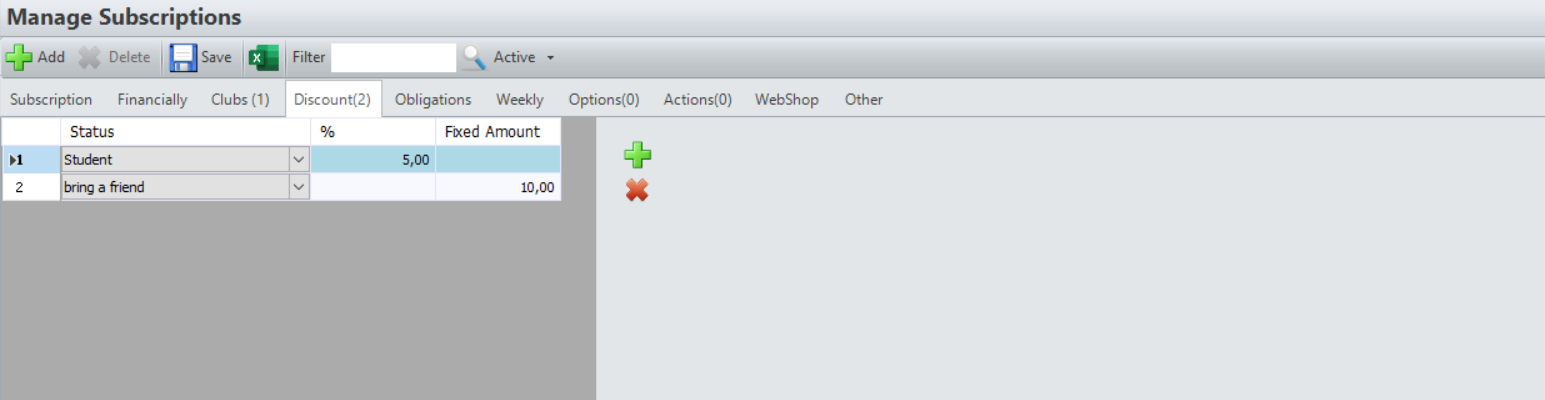
Indiquez le montant de la remise accordée aux membres ayant un certain statut pour l'abonnement sélectionné. Vous pouvez attribuer un pourcentage ou une réduction fixe ici.
Pour en savoir plus sur les statuts, cliquez ici.
Onglet Obligations
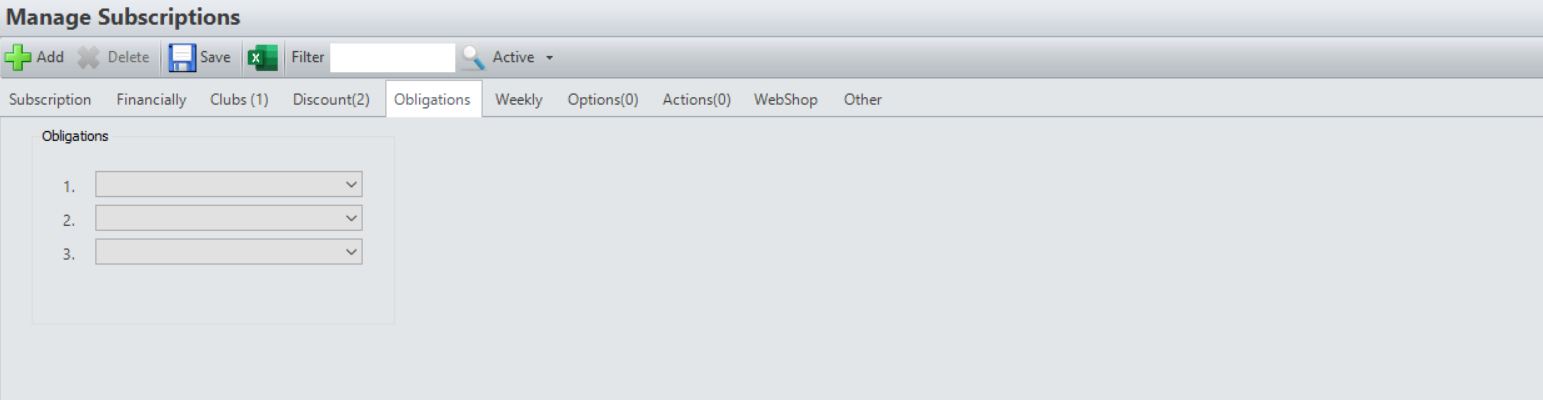
Indiquez les frais qui doivent obligatoirement être achetés avec l'abonnement sélectionné.
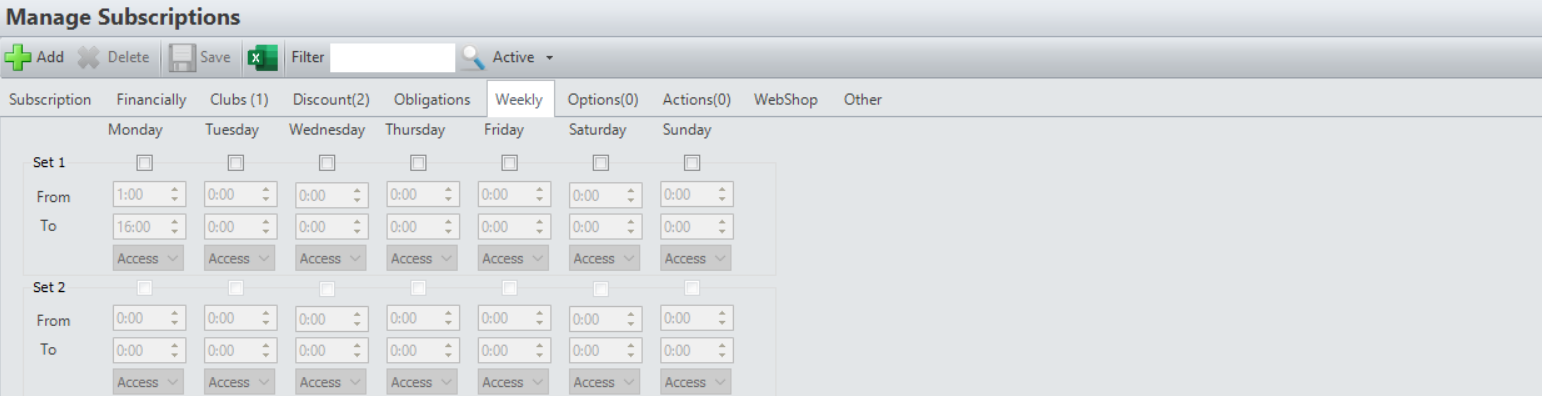
Onglet Hebdomadaire
Spécifiez quand l'abonnement sélectionné peut avoir accès à quel display clientèle.
Différents displays clientèle sont utilisés à différents points de contrôle d'accès.
Onglet Options
Indiquez les options qu'un membre peut prendre sur l'abonnement sélectionné.
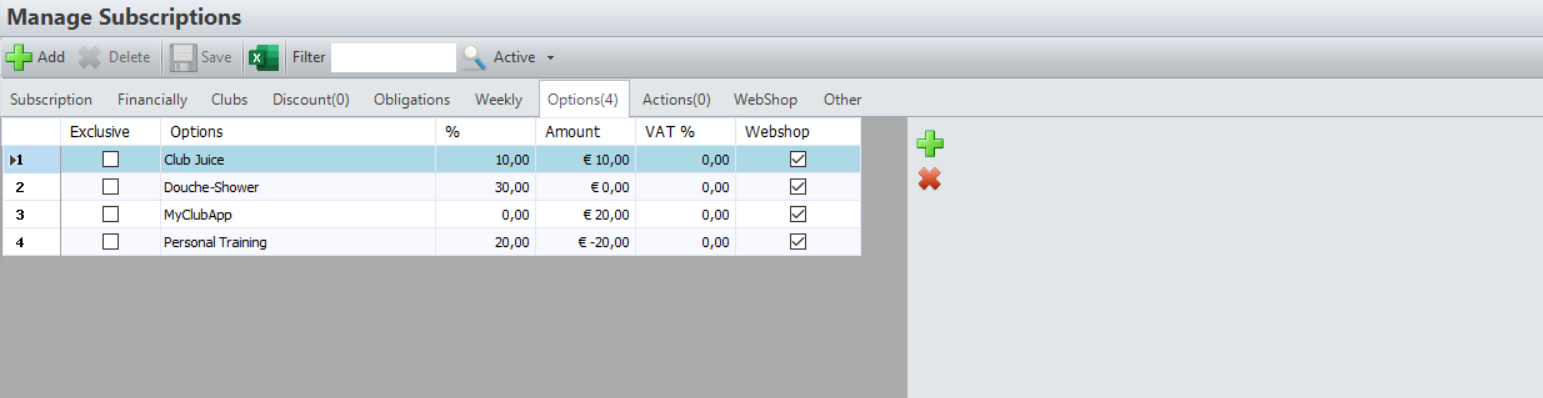
| Exclusif | Si le membre choisit cette option sur l'abonnement, il ne peut pas choisir d'autres options. | Options | Option d'achat. |
| % / Montant | Indiquez un pourcentage/un montant fixe. | TVA % | Entrez le pourcentage de TVA. Ceci est déjà inclus dans le montant spécifié. |
| Webshop | Indiquez si cette option peut être sélectionnée dans le webshop. |
Onglet Actions
Veuillez indiquer les actions qui s'appliquent à cet abonnement.

Onglet Webshop
Paramètres relatifs à l'abonnement sélectionné dans le webshop.

| Actif | Si cette case est cochée, cet abonnement sera affiché dans le webshop. | Titre + Description | Le titre et la description qui seront affichés dans le webshop. Si aucun titre n'est spécifié, le webshop utilise le titre de l'onglet Abonnement. |
| Prix Alt. | Proposez l'abonnement à un prix différent dans le webshop que dans le logiciel lui-même. | Ne peut être acheté qu'une fois | Permet aux membres d'acheter l'abonnement sélectionné une seule fois. |
| Max. membres actifs | Indique combien de fois un abonnement particulier peut être acheté au total pour tous les membres. Calculé sur le nombre de membres qui ont déjà reçu l'abonnement en question dans les fichiers des membres. | Fond | Dans le webshop, vous pouvez définir une fond différente pour chaque abonnement. Par défaut, Club Planner propose quelques fonds. Si vous souhaitez utiliser votre propre fond, vous pouvez saisir ici l'URL de l'image. Ces photos doivent être hébergées par vous-même. |
| URL | Ce lien peut être utilisé pour rediriger les membres vers le webshop où l'abonnement en question sera immédiatement sélectionné. | Tag | Donnez une étiquette à un abonnement. Il apparaîtra dans le webshop avec l'abonnement. |
Onglet Autres
Paramètres relatifs aux dates de début et de fin fixes et aux gels pour l'abonnement sélectionné.
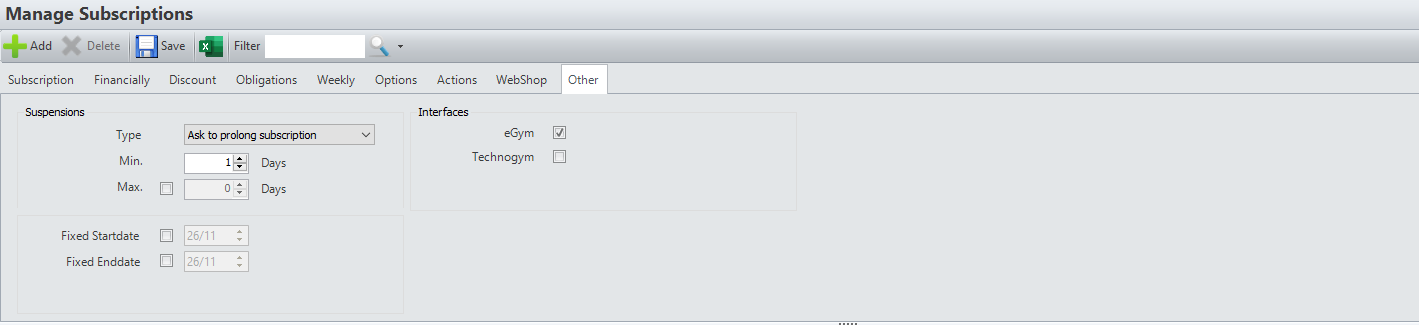
| Type | Pas d'action: ne prenez aucune mesure pour geler l'abonnement. | Min. / Max. | Le nombre minimum ou maximum de jours pendant lesquels un abonnement peut être gelé. |
| Question afin de prolonger: Lors de la congélation, demandez que la date de fin de l'abonnement soit prolongée du nombre de jours de congélation. Recommandé pour tous les abonnements et cartes de séance sans domiciliations. | Date de départ fixe / Date finale fixe | Date fixe de début et/ou de fin d'abonnement. | |
| Pro Rata: Régler le nombre de jours gelés dans le prix pour le(s) mois suivant(s). Recommandé pour tous les abonnements par domiciliation. | eGym/Technogym | Les membres ayant cet abonnement peuvent être synchronisés avec eGym/Technogym. |