Réductions
Dans Club Planner, il existe plusieurs façons d'obtenir des réductions sur les produits que vous achetez (en ligne). En voici un aperçu.
Chèque-cadeau
Il y a deux façons d'obtenir un bon d'achat (code) dans Club Planner. Le CouponWizard, le Bartender ou les créer manuellement.
Couponwizard
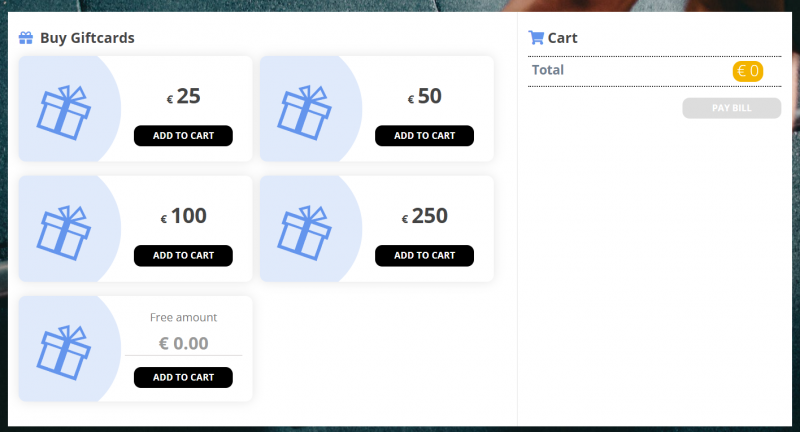
Via le couponwizard (NomClub.clubplanner.be/registration/coupon) les membres peuvent acheter eux-mêmes des chèques-cadeaux et les payer en ligne.
Les membres peuvent également se rendre sur ce lien via le webshop.
Créer via le Bartender
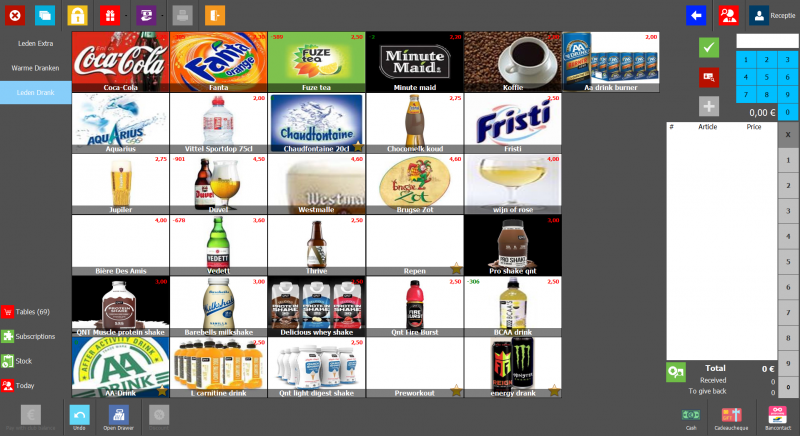
La création de chèques-cadeaux dans le Bartender se fait en cliquant sur le signe Chèque-cadeau (en haut ou en bas selon la version utilisée).
Créer manuellement en tant que membre du personnel
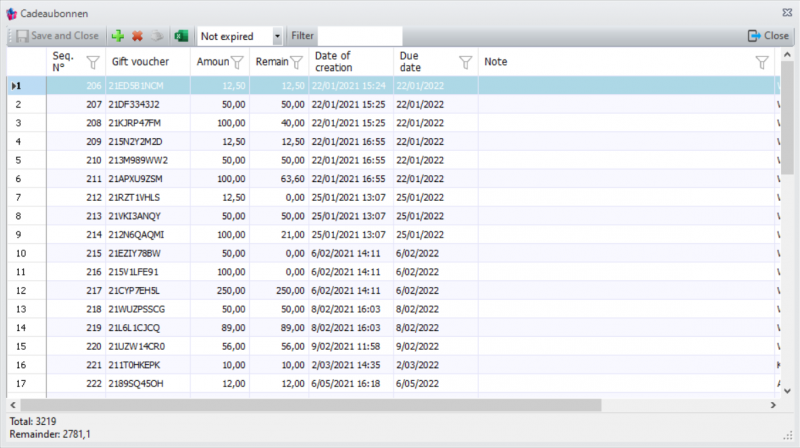
Vous pouvez consulter tous les chèques-cadeaux en allant sur Pos ⇒ Chèques-cadeaux en haut de Club Planner.

Pour créer de nouveaux chèques-cadeaux, cliquez sur le signe plus vert et un nouveau code sera généré automatiquement.
Veuillez saisir le montant, le solde, la date d'échéance et le club*..
*Seulement dans un Multiclub.
Chèques-cadeaux en revenu
Les chèques-cadeaux vendus ne sont pas automatiquement comptabilisés dans le revenu.
Lors de l'achat de chèques-cadeaux, le club reçoit cet argent sans qu'il soit utilisé pour acheter un abonnement ou un article. Comme cet argent ne peut être inclus dans le revenu que lorsqu'il est effectivement dépensé, le montant payé pour une chèque-cadeau n'est inclus dans le revenu que lorsqu'il est effectivement utilisé pour effectuer un achat.
Utiliser les chèques-cadeaux hors ligne
Les chèques-cadeaux peuvent être utilisés aussi bien en ligne qu'au club même.
Dans les fichiers des membres
Pour régler un abonnement dans les fiches membres avec un chèque cadeau, sélectionnez l'abonnement en question sous l'onglet abonnement et cliquez sur le bouton Paiement. Sélectionnez maintenant le mode de paiement “Chèque-cadeau”.
Attention: le mode de paiement “Chèque-cadeau” n'est pas présent dans toutes les bases de données. Si vous souhaitez le mettre en place, veuillez contacter notre support service.
Dans le Bartender
L'utilisation de chèques-cadeaux dans le Bartender se fait en cliquant sur le signe Chèque-cadeau (en haut ou en bas selon la version utilisée).
Conseils
- N'utilisez jamais les chèques-cadeaux comme code d'action. De cette façon, vous créez des revenus fictifs qui apparaîtront également dans vos ventes. Pour les codes d'action, voir la section sur les actions
- Pour savoir combien d'euros de chèques-cadeaux sont encore en circulation, vous pouvez consulter le rapport de revenu.
Action
Les actions sont des codes qui peuvent être utilisés pour obtenir une réduction sur les abonnements et les articles en ligne. Les actions peuvent être consultées en allant dans Gestion des membres ⇒ Actions en haut de Club Planner.
Attention: Les actions peuvent être utilisées un nombre illimité de fois jusqu'à ce que le code atteigne sa date d'expiration.


| Description | Description d'un action. | Promocode | Code que le membre peut saisir. |
| Valable pour tous les abo. | Si cette case est cochée, vous pouvez définir des actions par abonnement. | Articles | Le code est valable pour les articles de le webshop. |
| Début | Date de début de l'action. | Fin | Date de fin de l'action. |
| Réduction % | Pourcentage de réduction. | Un montant fixe | Réduction fixe. |
| Pro Rata | En cours de développement. | Club Planner | Le code d'action est automatiquement appliqué lorsque vous ajoutez manuellement un abonnement à un fichier de membre. Cette réduction peut encore être ajustée par le membre du personnel. Club Planner prend toujours le code d'action qui donne le plus de réduction. |
| Online | Le code d'action peut être utilisé en ligne. |
Définir l'action
Si, lors de la création d'une promotion, vous ne précisez pas qu'elle est valable pour tous les abonnements, vous pouvez également la définir comme étant valable pour chaque abonnement.
Cette opération s'effectue dans l'onglet "Actions" des paramètres de l'abonnement.
Réduction de statut
Outre les chèques-cadeaux et les promotions, les membres peuvent également bénéficier de réductions en fonction du statut qui leur est attribué dans le fichier de membre.
Créer un statut
Vous pouvez créer un statut en allant dans Gestion de membres ⇒ Statuts en haut de la page. Dans la fenêtre qui s'ouvre, vous pouvez ajouter ou supprimer des statuts.

Les statuts peuvent être définis dans l'enregistrement du membre, sous l'onglet "Données".
Réglage de la réduction du statut
Allez dans les paramètres de l'abonnement pour lequel vous voulez définir la réduction.
Sous l'onglet “ Réduction ” des réglages de l'abonnement, vous pouvez définir des réductions par statut.
Ces réductions de statut sont automatiquement déduites lors de l'achat en ligne ou de l'attribution manuelle d'un abonnement.