
Mails
À partir de Club Planner, des courriers peuvent être envoyés aux membres. Club Planner se connecte à un serveur de courrier électronique et y envoie les courriers que vous créez afin qu'ils puissent être effectivement envoyés à partir de là..
Configurer le serveur de mail
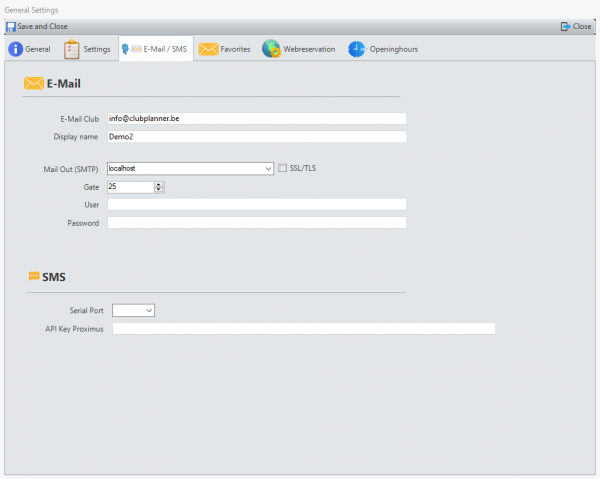
Les serveurs de mail s'assurent que les mails sont effectivement envoyés. Dans le logiciel, vous pouvez spécifier le serveur de mail que Club Planner peut utiliser pour envoyer les mail.
Pour un fonctionnement optimal, il est recommandé de configurer les données à partir d'un serveur de mail propre, utilisé uniquement par le club.
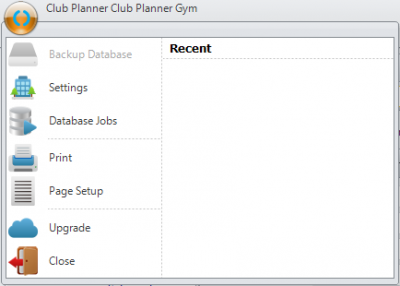
Pour ce faire, vous devez vous rendre dans les paramètres généraux de votre Club Planner.
Sous l'onglet E-Mail / SMS, vous pouvez saisir les données nécessaires. Après avoir été sauvegardées, celles-ci sont automatiquement enregistrées dans votre Club Planner.
Formater des mails
Club Planner Desktop
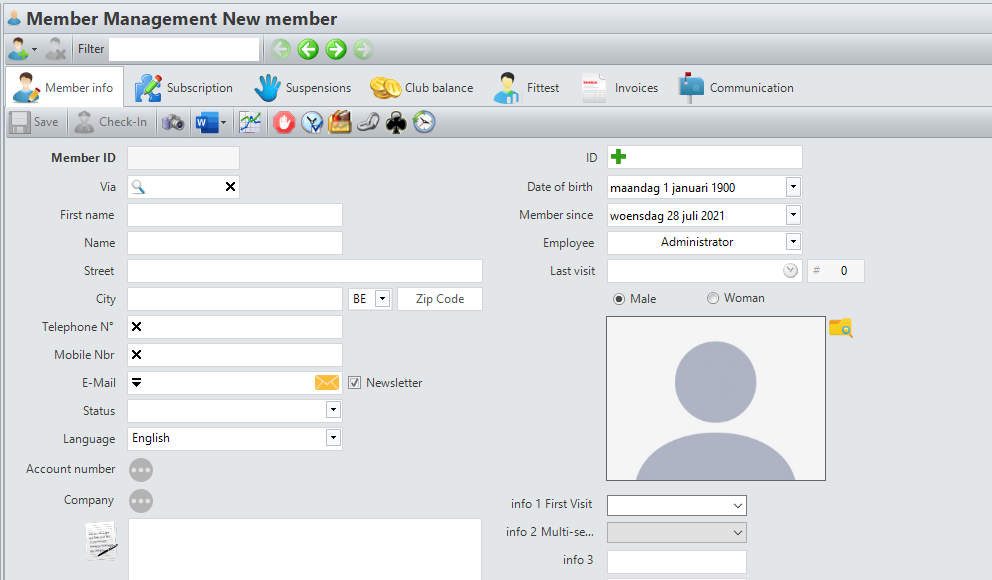
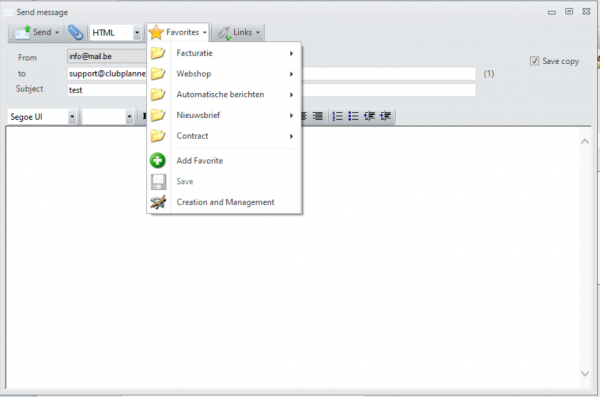
Dans la version Windows de Club Planner, vous pouvez consulter tous les courriers en cliquant sur l'icône de courrier (à côté de l'adresse électronique) dans un fichier de membre (onglet Données) ou ailleurs dans le logiciel, puis en cliquant sur “Favories” pour afficher l'aperçu de tous les courriers.
Créer les mails
Vous pouvez créer un nouveau mail en le créant d'abord (sujet + message) puis en cliquant sur “Ajouter aux Favories” via Favories. Il apparaîtra désormais dans vos Favories par défaut.
Personnaliser les mails
Pour modifier les courriers après leur création, ouvrez le mail en question et effectuez les modifications. Pour enregistrer les modifications, cliquez sur “Sauvegarder” dans le menu “Favories”.
Grouper les mails
Pour grouper vos mails dans des dossiers, cliquez sur Favories ⇒ Création et Administration.
Dans la fenêtre qui s'ouvre maintenant, vous pouvez créer des dossiers, supprimer des mails et modifier l'ordre et le nom de la vue.

Ajouter  | Ajouter un nouveau dossier. | Supprimer  | Supprimer le dossier ou le mail sélectionné. |
Changer l'ordre  | Déplacez l'élément sélectionné vers une autre position. | Nom de l'article  | Ajustez le nom de l'élément sélectionné. |
Envoyer les mails
L'envoi des mails à des membres individuels dans la version Windows de Club Planner s'effectue en allant à l'onglet "Données" le fichier de membre et en cliquant sur l'icône de mail à côté de l'adresse électronique.
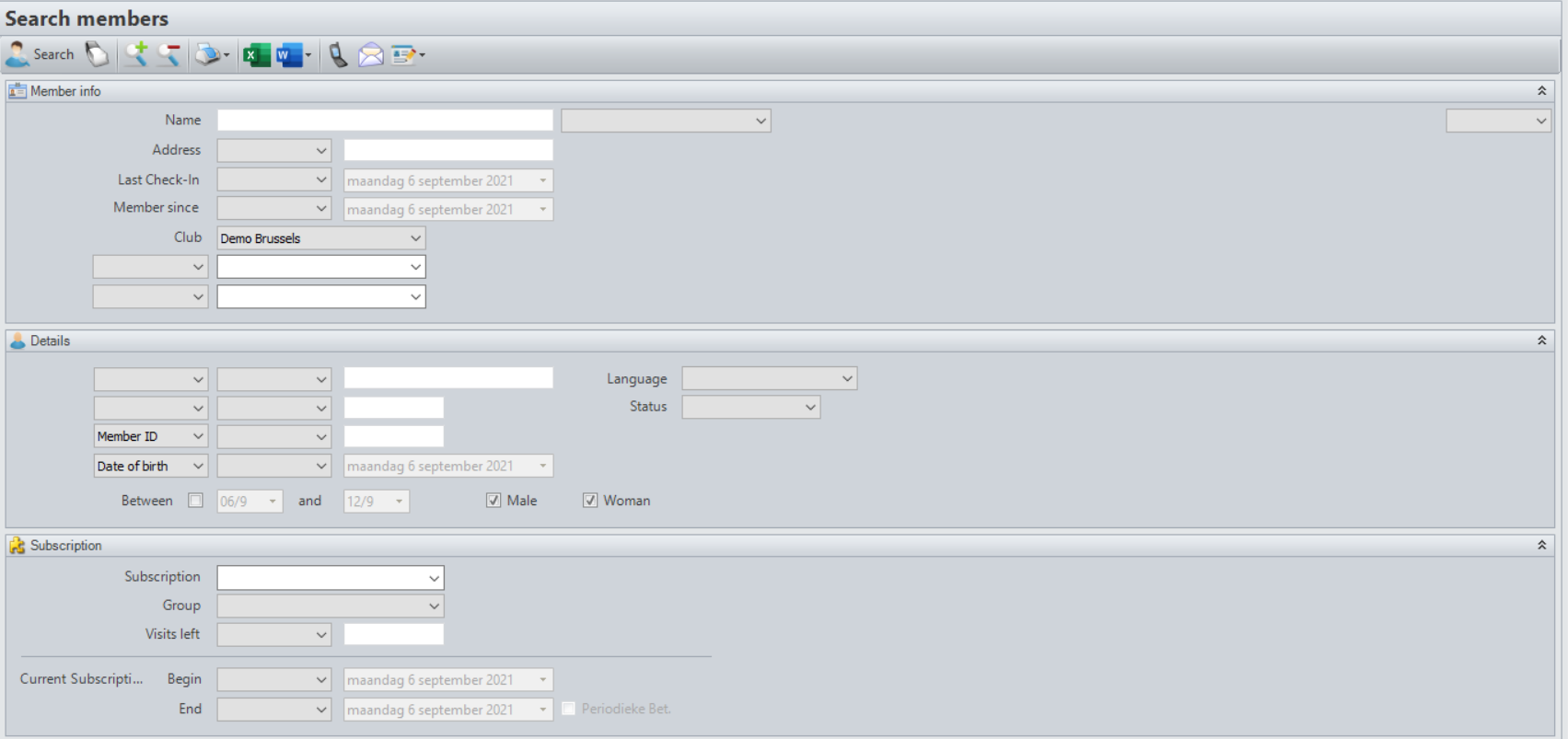
Vous pouvez envoyer des mails groupés à plusieurs membres dans la version Windows de Club Planner en allant sur Chercher - Membres et en utilisant les filtres pour trouver tous les membres auxquels vous voulez envoyer un courrier. Cliquez ensuite sur le carré à côté du numéro de membre pour sélectionner ces résultats de recherche et sur l'icône de courrier pour les envoyer tous.
Prise en compte du GDPR
Lors d'un envoi groupé de mail aux membres, aucun filtrage automatique n'est appliqué aux membres pour lesquels la case “Newsletter” est cochée dans le fichier.
Pour ce faire, va à Chercher - Membres et cliquez sur le menu déroulant à côté du filtre “Nom”, où vous pouvez cliquer sur “Newsletter” avant de rechercher tous les membres en question. Vous pouvez également sélectionner plusieurs filtres dans ce menu déroulant.
Conseil: Pour fournir un lien de désabonnement dans vos e-mails, vous pouvez utiliser le superlien suivant : [UNSUBSCRIBEURL]
Celui-ci sera automatiquement remplacé par le lien de désinscription lors de l'envoi de votre e-mail.
Superliens
Les superliens sont certains morceaux de texte qui sont automatiquement remplacés par des informations ou des liens spécifiques lors de l'envoi du courrier. Voir tous les superliens ici.