
Réserver
Dans Club Planner, il existe différentes manières de réserver, mais aussi différentes raisons pour lesquelles un membre peut être empêché de réserver. En voici un aperçu.
Modes de réservation
Réservations manuelles
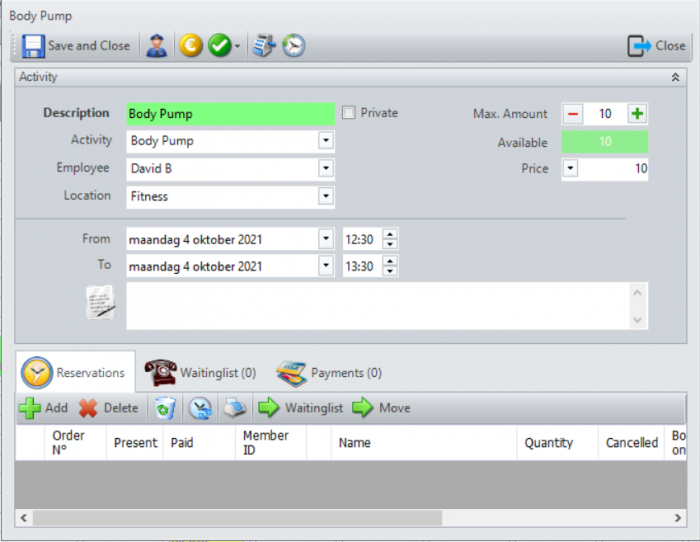
Les membres du personnel peuvent (sauf si leurs droits ne le permettent pas) programmer manuellement des réservations, quelle que soit la validité de l'abonnement d'un membre. Pour ce faire, ouvrez l'activité pour laquelle vous souhaitez programmer quelqu'un, recherchez et ajoutez le membre en question.
Les membres du personnel peuvent généralement contourner les règles de réservation normales pour continuer à programmer, par exemple, des membres qui n'ont pas encore payé leurs abonnements.
Via la plateforme en ligne (MyClubPlanner)
Les membres peuvent également effectuer et annuler eux-mêmes leurs réservations en se connectant à la plateforme en ligne (NomClub.clubplanner.be).
Mode standard
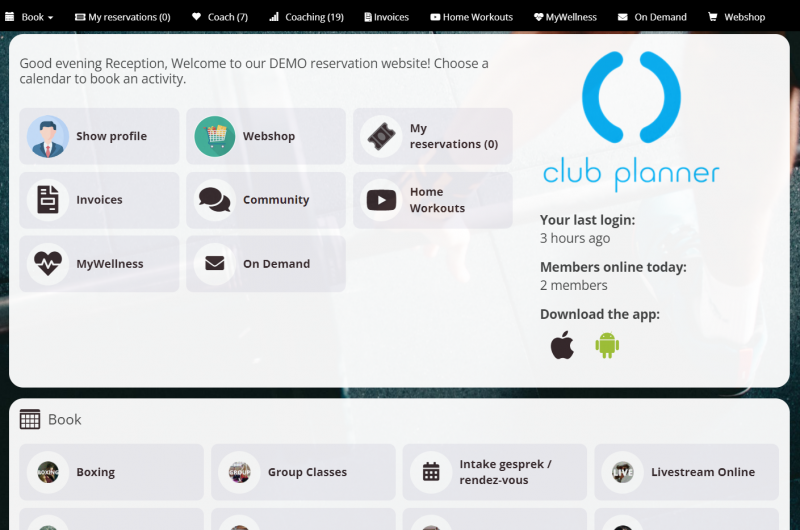
Pour effectuer une réservation de manière standard, le membre clique sur “Réserver” en haut à gauche de la barre de navigation ou clique directement sur l'un des calendriers qui se trouvent sous la section “Réserver”.
Bookingwizard
Qu'est-ce qu'un bookingwizard?
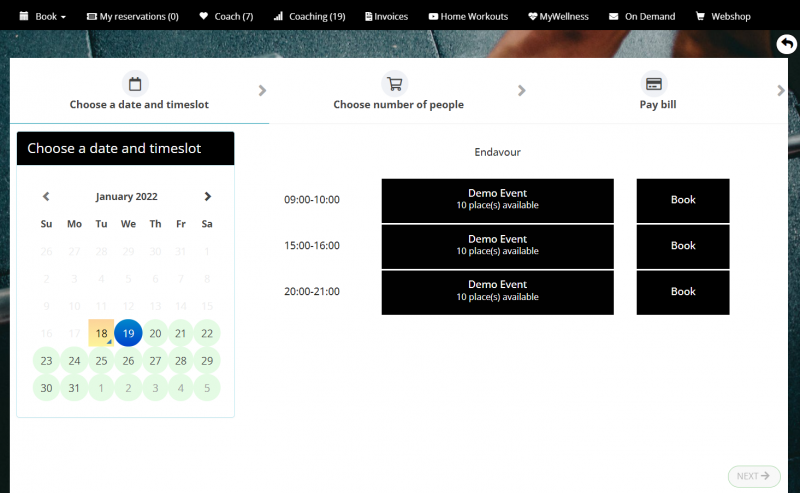
Le bookingwizard a été créé pour répondre à la demande des personnes qui n'ont pas encore acheté d'abonnement ou de carte de tour.
es personnes ne disposant pas d'un abonnement ou d'une carte de tour peuvent effectuer une réservation de cette manière en payant en ligne par réservation effectuée.
Attention: Pour traiter les paiements en ligne, vous avez besoin du module Webshop.
A quoi peut servir un bookingwizard?
VB. 1: Événements
Le bookingwizard peut être utilisé pour inciter les gens à faire des réservations pour un événement particulier organisé par le club.
De cette façon, l'événement est complètement séparé des abonnements et le droit d'entrée est payé en ligne immédiatement..
VB. 2: Sans utiliser d'abonnements
Si, en tant que club, vous ne souhaitez pas utiliser les abonnements ou les cartes de tour, vous pouvez utiliser le BookingWizard comme moyen alternatif de réservation..
Comment mettre en place un bookingwizard?
Dans les paramètres d'un calendrier, sous l'onglet Clients, vous pouvez définir le type de bookingwizard comme “BookingWizard”. Pour plus d'informations sur les paramètres de l'assistant de réservation, voir l'onglet Clients.
SlotWizard
Qu'est-ce qu'un SlotWizard
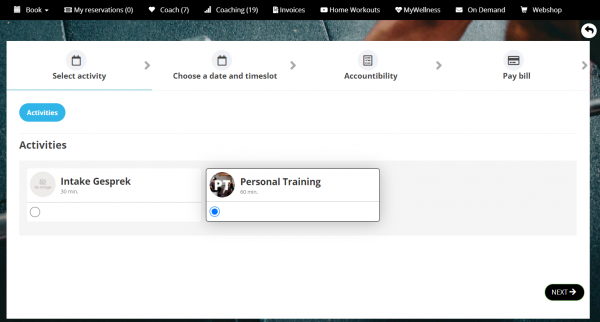
Le SlotWizard a été créé pour répondre à la demande de permettre aux gens de préciser, lors de la réservation, l'activité à laquelle ils souhaitent participer à un moment donné.
Ici, aucune considération n'est accordée aux abonnements ou aux cartes de séances. Comme BookingWizard, les gens paient immédiatement pour effectuer une seule réservation.
Les réservations ne peuvent être effectuées que pour 1 ou 2 personnes à chaque fois par cette voie..
Attention: Pour traiter les paiements en ligne, vous avez besoin du module Webshop.
A quoi peut servir un SlotWizard ?
VB. 1: Personal Training
Les personnes peuvent préciser si elles viennent pour un entretien d'admission ou un entraînement personnel.
En fonction de l'activité choisie, une durée et un prix différents peuvent être fixés..
VB. 2: Conseils nutritionnels
Les personnes peuvent choisir d'avoir une session programmée pour des conseils diététiques, un suivi diététique ou des introductions.
En fonction de l'activité choisie, une durée et un prix différents peuvent être fixés.
Quelle est la différence entre un SlotWizard et un BookingWizard ?
Dans un BookingWizard, le club lui-même spécifie quand les gens peuvent s'inscrire à telle ou telle activité.
Dans un SlotWizard, le club indique quelles activités peuvent être programmées et les personnes ont la liberté de choisir quelle activité elles veulent programmer à quel moment.
Comment configurer un SlotWizard ?
Dans les paramètres d'un calendrier, sous l'onglet Clients, vous pouvez définir le type de Bookingwizard comme étant “SlotWizard”. Pour plus d'informations sur les paramètres de SlotWizard, voir l'onglet Clients.
Sous l'onglet Activités, vous spécifiez les activités qu'un membre peut planifier.
Dans l'onglet Réglages, sous “de” et “à”, vous indiquez les heures entre lesquelles un membre peut programmer des activités.
Ensuite, programmez des activités vides dans le tableau de service aux heures où les membres ne sont pas autorisés à faire des réservations.
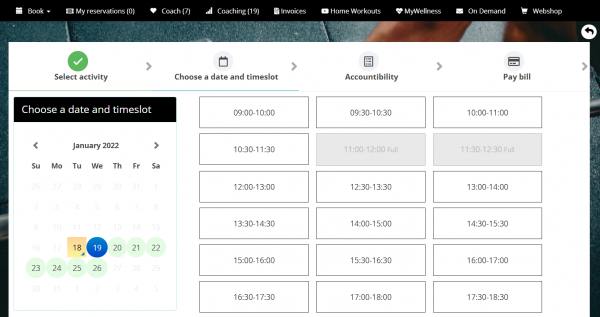
MyClubPlanner Application
Pour réserver via l'application MyClubPlanner, le club doit disposer du module Application.
Cette façon de réserver prend en compte les mêmes règles que la réservation via la plateforme en ligne. (NomClub.clubplanner.be).
Pourquoi un membre ne peut-il pas faire de réservation ?
Lorsqu'ils effectuent une réservation, les membres reçoivent également un message expliquant pourquoi la réservation n'a pas abouti. À partir de ce message, vous pouvez souvent déterminer les mesures à prendre.
Nous énumérons ci-dessous les raisons les plus courantes pour lesquelles il est impossible de faire une réservation.
Abonnement/carte de séance périmée
Vérifier si le membre en question dispose d'un abonnement ou d'une carte de tour valide pour la date qu'il souhaite réserver..
Vous pouvez le trouver sous l'onglet Abonnement dans le fichier de membre.
Les séances sont tous été consommés
Vérifiez si le membre en question, s'il a une carte de séance, a encore des tours.
Vous pouvez le trouver sous l'onglet Abonnement dans le fichier de membre.
Les obligations n'ont pas été remplies
Vérifiez que le membre en question a rempli toutes les obligations liées à son abonnement/carte de séance en cours de validité.
Vous pouvez le trouver sous l'onglet Abonnement dans le fichier de membre.
Les obligations par abonnement se trouvent dans les paramètres de l'abonnement, sous l'onglet Obligations.
L'abonnement ou l'option n'a pas accès au calendrier
Vérifiez si l'abonnement ou l'option de l'abonnement en question a accès au calendrier.
Vous pouvez vérifier cela en ouvrant les réglages d'un calendrier et en regardant sous l'onglet Accès pour voir si l'abonnement ou l'option en question est coché.
Attention: cocher rien donne accès à tout.
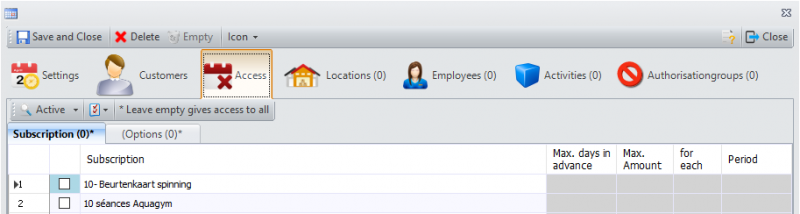
L'abonnement ou l'option n'a pas accès à l'activité
Vérifiez si l'abonnement ou l'option sur l'abonnement en question a accès à l'activité.
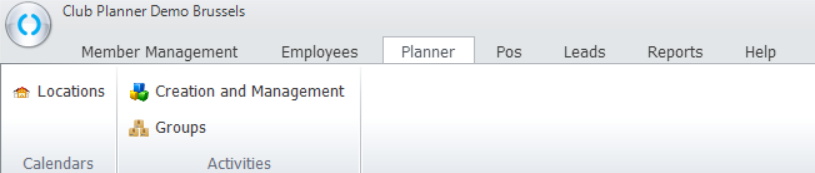
Vous pouvez le vérifier en ouvrant les réglages de l'activité via Planner ⇒ Création et Administration et sous l'onglet Abonnement, voyez si l'abonnement ou l'option de l'abonnement en question est coché.
Attention: cocher rien donne accès à tout.
Nombre maximal de réservations de membres atteint
Vérifiez si le membre en question est à la limite de ses réservations.
Il existe trois endroits où vous pouvez fixer une telle limite dans les réglages du calendrier :
- Nombre Max.
- Nombre Max. (Total)
- Nombre Max. par Période pour un abonnement spécifique
Pourquoi un membre n'est-il pas transféré de la liste d'attente ?
Un membre a toujours accès à la liste de réservation s'il possède un abonnement ou une carte de séance en cours de validité pour le jour où l'activité a lieu. Ce n'est que lorsqu'une place se libère sur la liste de réservation que l'on vérifie si le membre remplit les conditions pour effectuer effectivement une réservation. Veillez à vérifier les raisons pour lesquelles un membre ne peut pas faire de réservation.