Abonnements
Les abonnements et les cartes de séances sont un élément indispensable du Club Planner.
Vous trouverez ci-dessous un aperçu des aspects les plus courants des abonnements et des cartes de séances qui ne sont pas explicitement mentionnés dans les manuels en ligne.
Geler les abonnements
Réglage du type de congélation
Selon la façon dont le gel est effectué, le résultat sera différent.
Commencez par définir le type de gel dans la section Création et Administration des abonnements, sous l'onglet Autres.
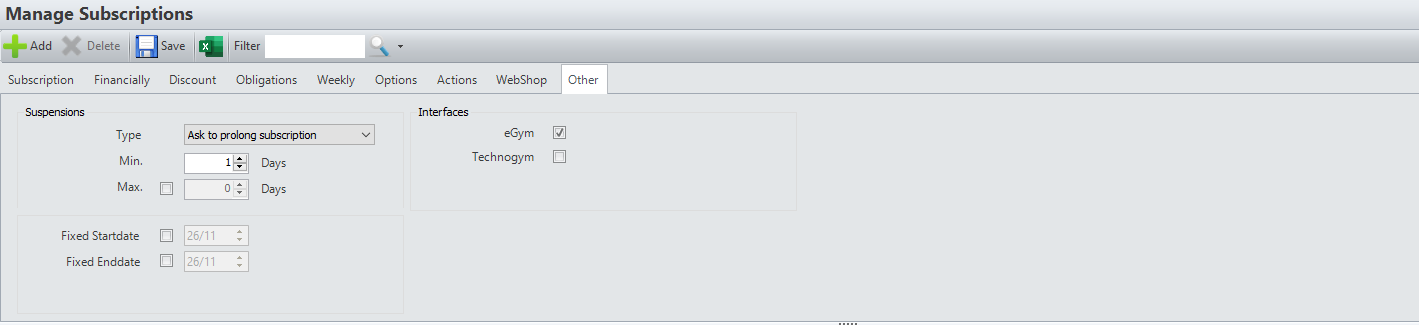
En fonction du type d'abonnement, nous recommandons les réglages suivants:
| Pas d'action: ne prenez aucune mesure lorsque l'abonnement est gelé. |
| Question afin de prolonger: lors de la congélation, demandez que la date de fin de l'abonnement soit prolongée du nombre de jours de congélation. Recommandé pour tous les abonnements sans débit direct et les cartes d'appel. |
| Pro Rata: après avoir sélectionné la ligne d'abonnement sur laquelle le gel s'appliquera, le prix de cette ligne d'abonnement est à nouveau déduit sur la base du nombre de jours de gel. Recommandé pour tous les abonnements de domiciliations. Attention: vous ne pouvez pas prorater une ligne d'abonnement qui a déjà été payée, car ce paiement a déjà été effectué. |
Application des gels
Si un membre indique qu'il ne pourra pas utiliser son abonnement ou sa carte de séance pendant une certaine période, celle-ci peut être temporairement gelée.
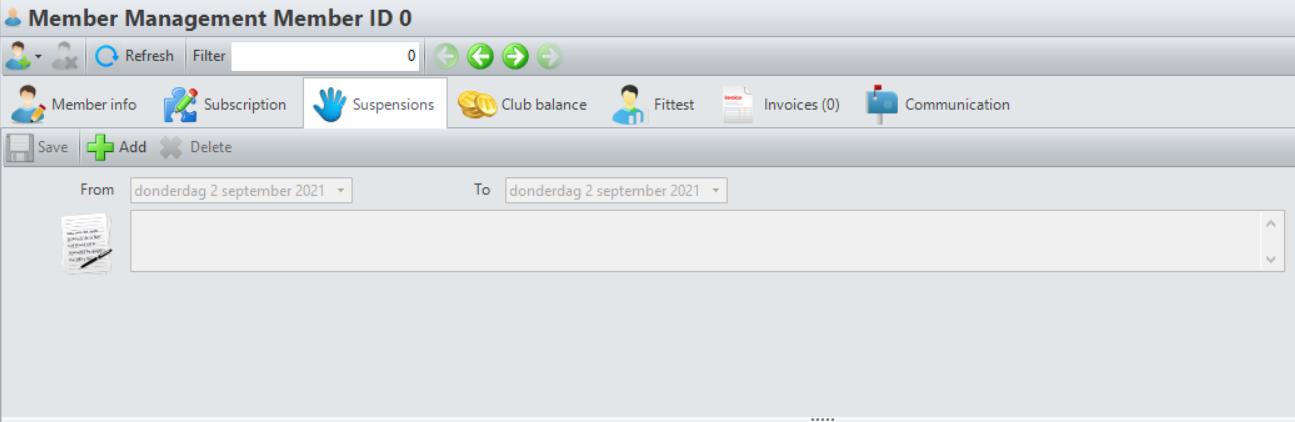
Pour appliquer un gel, cliquez sur Ajouter dans la fiche du membre sous l'onglet Blocages, indiquez la période pour laquelle vous souhaitez geler un abonnement et ajoutez un mémo si nécessaire. Après la sauvegarde, Club Planner vous demandera à quel abonnement vous souhaitez appliquer le gel.
Après avoir sélectionné l'abonnement, il vous sera demandé si vous souhaitez effectuer l'action suivante. Il est important de sélectionner la bonne ligne d'abonné sur laquelle appliquer l'action avant de définir le gel.
La ligne que vous devez sélectionner dépend toujours de l'action définie dans les réglages de l'abonnement:
- Pas d'action: sélectionnez la ligne d'abonnement qui est actuellement active.
- Question afin de prolonger: sélectionnez la ligne d'abonnement qui est actuellement active.
- Pro Rata: sélectionnez la ligne d'abonnement active suivante. Appliquer le prorata à une ligne d'abonnement qui a déjà été payée ne sert à rien (puisque le solde a été payé de toute façon). Club Planner n'ajustera donc pas automatiquement la ligne non payée suivante.
Attention: si un membre a un abonnement gelé, il ne peut pas faire de réservations ou s'enregistrer pendant la période de gel, même s'il peut avoir d'autres abonnements valides au même moment.
Création manuelle de domiciliations (SEPA)
Allez dans Membres ⇒ Chercher - Abonnements et cherchez les abonnements que vous souhaitez inclure dans vos domiciliations.
Conseil: utiliser les filtres de recherche suivants:
- Début: “Mensuel” “mois”
- Mode de paiement: “=” “Domiciliation”
- Salde: “>” “0”
Attention: vous restez responsable de la recherche des lignes d'abonnement correctes. Réfléchissez toujours aux filtres que vous utilisez dans votre recherche et soyez critique vis-à-vis de vos résultats.
Sélectionnez tous les résultats de la recherche en cliquant sur le carré blanc à côté de “Numéro de paiement” ou en utilisant la combinaison de lettres “CTRL + A”.
Cliquez ensuite sur l'icône de la caisse et choisissez “Export SEPA”..
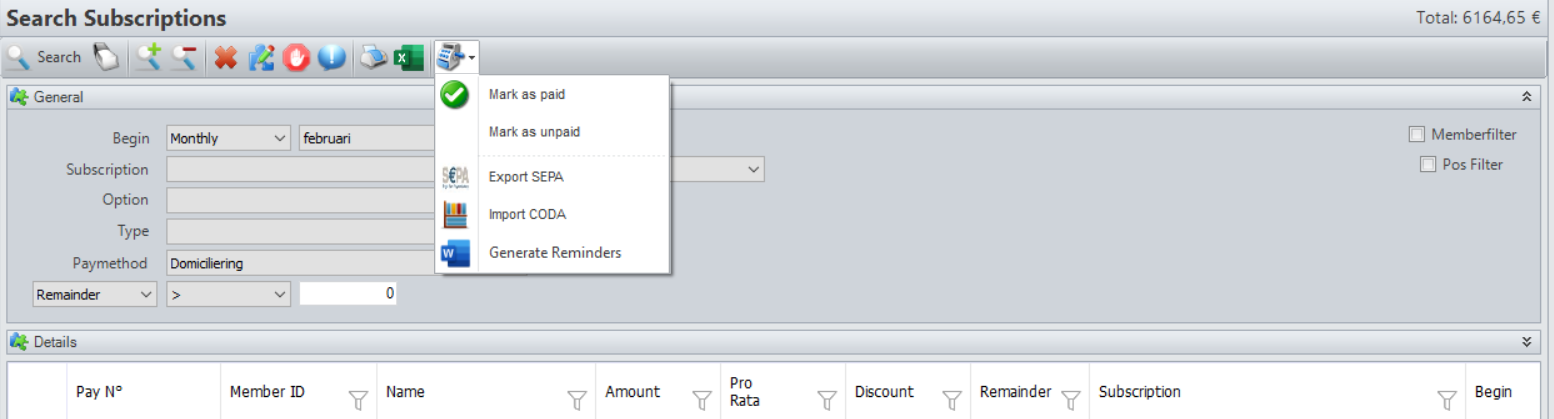
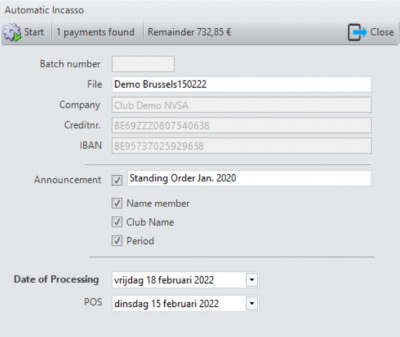
Dans la fenêtre qui s'ouvre alors, vous pouvez effectuer les opérations suivantes:
- Donnez un nom au document SEPA
- Remplissez toute information supplémentaire
- Kchoisir la date de traitement (date à laquelle le dossier sera traité par la banque, cette date est fixée au moins 3 jours à l'avance pour donner à la banque suffisamment de temps pour traiter le dossier).
- Choisissez la date du POS (la date à laquelle les ventes sont enregistrées dans le pos dans Club Planner).
Cliquez sur “Démarrer” pour créer le fichier SEPA. Enregistrez-la sur votre ordinateur et envoyez-la à la banque/au comptable..
Générer automatiquement des domiciliations (SEPA)
Le Club Planner peut générer automatiquement des domiciliations et les envoyer à une adresse électronique de votre choix.
Veuillez contacter notre service d'assistance.
Créer et traiter automatiquement les domiciliations (SEPA)
Club Planner peut faire établir et traiter automatiquement des domiciliations par lefournisseur de paiement mis en place.
Veuillez contacter notre service d'assistance.
Attention: Vous devez disposer du module Webshop.
Marquer des domiciliations comme impayés
Lorsque vous faites domicilier des abonnements, il est possible qu'ils ne puissent pas être payés pour diverses raisons et qu'ils doivent à nouveau être marqués comme impayés dans Club Planner.
Si vous disposez du module Codabox, cette opération se fera automatiquement. Sinon, vous pouvez télécharger les fichiers CODA depuis le portail de votre banque et les importer manuellement dans Club Planner.
Attention: Club Planner vérifie une fois par jour si les fichiers CODA sont prêts à être importés dans Codabox. Il est donc possible que vous voyiez déjà sur votre compte que certains paiements ne sont pas passés mais qu'ils n'ont pas encore été traités dans Club Planner. Pas de problème, ils seront traités.
Marquer manuellement des domiciliations comme impayés
Sur le portail en ligne de votre banque, vous pouvez télécharger manuellement les fichiers CODA pour les importer dans Club Planner..
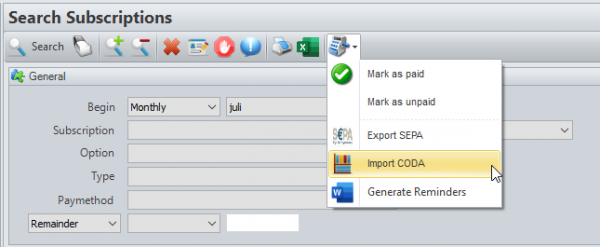
Après le téléchargement, allez dans Club Planner à la section Chercher - Abonnements, où vous pouvez utiliser l'option “Importer CODA” pour sélectionner le fichier et le télécharger dans le logiciel.