Bartender
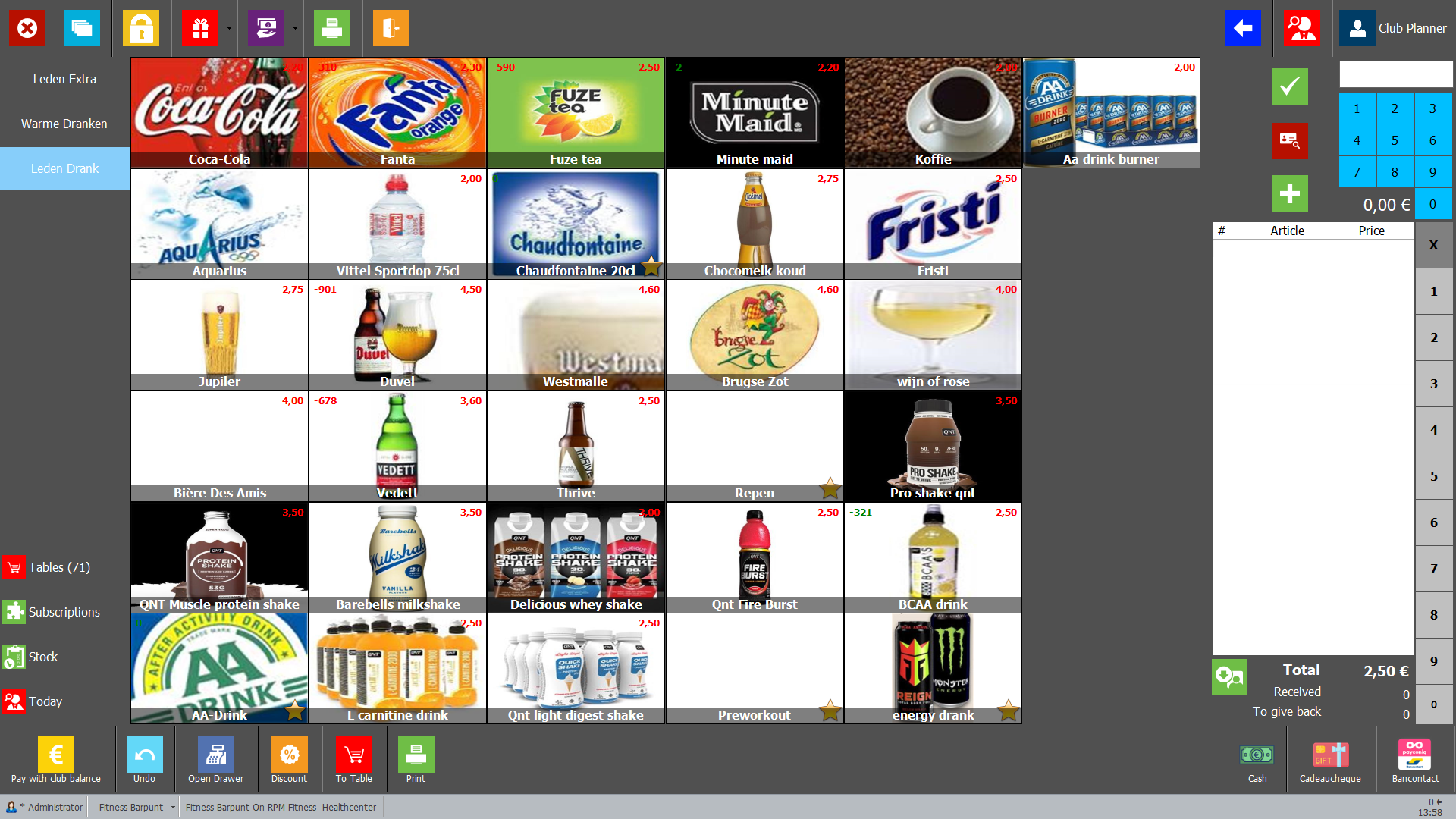
Bartender is een module binnen Club Planner die toelaat om artikels in een interface te gieten om deze gemakkelijk in te geven en te verkopen aan je leden.
Bartender gebruiken
Bartender ontgrendelen/vergrendelen
Ontgrendelen
Bij het opstarten van de bartender moet je je eerst aanmelden om te kunnen afrekenen. Dit doe je door het wachtwoord dat gelinkt is aan je personeelsaccount in te geven rechtsboven en op het groene vinkje te klikken.
Geen keyboard ter beschikking op de pc waarop je Bartender staat? Je kan het wachtwoord ook via de cijfers ingeven en op het groene vinkje klikken.
Vergrendelen
Om de Bartender te vergrendelen klik je op het gele slot icoon links bovenaan.
Artikels aanrekenen
Artikels aanrekenen doe je door het lid waaraan je de rekening wil koppelen op te zoeken.
Klik op het zoek icoontje rechtsboven naast de naam, geef de naam in van de persoon en klik op ‘Selecteer’.
Je kan ook het lidnummer van de persoon ingeven via het cijferklavier en op het groene vinkje klikken.
Indien je met check-ins werkt kan je ook op het visitekaartje onder het groene vinkje klikken om meteen een lid te selecteren uit de check-in lijst.
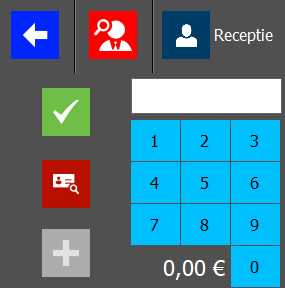
Artikels toevoegen aan de rekening van de geselecteerde persoon doe je door op de artikels in kwestie te klikken.
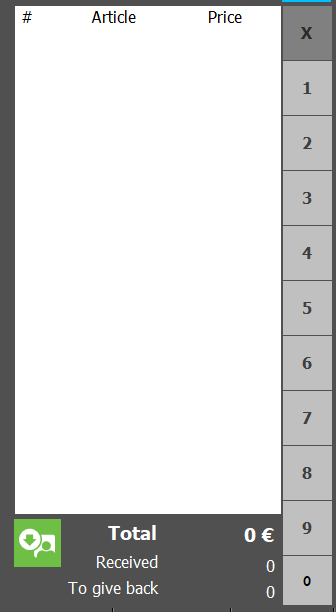
Voeg je per ongeluk een verkeerd artikel toe aan de rekening, selecteer desbetreffend artikel en druk op de X aan de rechterkant.
Wil je meerdere artikelen aanrekenen, selecteer desbetreffend artikel en geef het aantal in met de cijfers onder de X.
Uitleg knoppen
De knoppen links bovenaan worden hieronder van links naar rechts uitgelegd.

| Sluiten | Sluit Bartender af. | Full screen/Window mode | Toon Bartender in een venster of laat deze het volledige scherm in beslag nemen. |
| Vergrendelen | Vergrendel Bartender. | Cadeaubon | Toevoegen: verkoop een cadeaubon via Bartender. Na verkoop wordt de code automatisch aangemaakt en weergegeven. |
| Cash | Geld In: geef geld in dat je buiten een verkoop in de kassa ontvangt. | Cadeaubon gebruiken: geef een cadeaubon in om bij aankoop te gebruiken. | |
| Geld Uit: geef geld in dat je buiten een verkoop uit de kassa haalt. | Printen | Geeft aan of bij verkoop van een artikel een ticket afgeprint mag worden. Groen: afprinten bij verkoop. Rood: niet afprinten bij verkoop. |
|
| Startkassa: geef een startkassa in. | Open Deur | Stuurt een signaal via het netwerk. Indien op hetzelfde netwerk modules zitten die toegangscontrole doen zullen deze de tourniquet, deur etc. ontgrendelen. Dit werkt enkel als de module ingesteld staat om via deze weg ontgrendeling toe te laten. | |
| Eindkassa: geef een eindkassa in. |
De knoppen rechts onderaan worden hieronder van links naar rechts uitgelegd.

| Betaal met club saldo | Gebruik club saldo uit de ledenfiche van het geselecteerde lid om een aankoop te doen. | Ongedaan maken | Maak de verkoop van het vorige artikel ongedaan. |
| Open kassa | Open de kassa. | Korting | Ken een korting toe op het te betalen bedrag. |
| Naar tafel | Verplaats de rekening naar de tafel van een klant. Deze kan later afgerekend worden. | Print een ticket af van alle af te rekenen artikels. |
Artikels aanmaken
Je kan alle artikels raadplegen door naar Pos ⇒ Artikels ⇒ Aanmaak en Beheer te gaan.

Tabblad Algemeen
Onder tabblad Algemeen vind je de meest courante instellingen van de artikels terug.
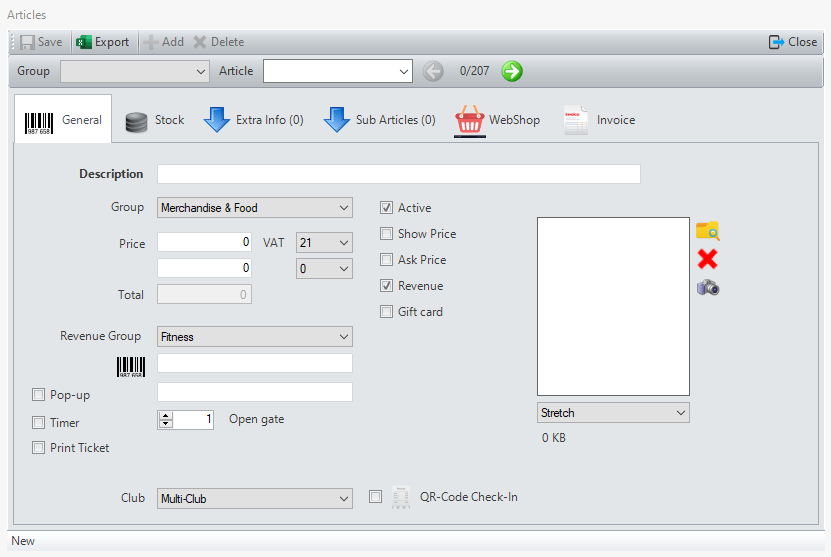
| Omschrijving | Omschrijving van het artikel. | Groep | Bar groep waarin het artikel ingedeeld wordt. |
| Prijs + BTW | Prijs + btw percentage van het artikel. Je kan de totaalprijs opsplitsen om zo verschillende btw percentages op 1 artikel toe te passen. | Actief | Vink af om artikel niet meer weer te geven in de selectie. Inactieve artikels kunnen niet meer verkocht worden. |
| Prijs Tonen | Vink aan om de prijs van het artikel weer te geven bovenop de foto in de bartender. | Prijs Vragen | Wanneer deze optie aangevinkt is wordt bij het selecteren van het artikel telkens gevraagd om manueel een prijs in te geven. |
| Omzet | Vink aan om de verkoop van het artikel in de omzet op te nemen. | Afbeelding | Een afbeelding toevoegen doe je door op het dossier-icoon te klikken en een afbeelding op je pc te selecteren. Wanneer een camera aangesloten zit aan je pc kan je ook op het camera-icoon klikken om op deze manier een afbeelding toe te voegen. Onder de afbeelding kan je de positionering bepalen. |
| Omzetgroep | Selecteer een omzetgroep waarin de verkoop van het artikel ingedeeld mag worden. | Barcode | Geef eventueel een barcode op om te linken aan het artikel. |
| Pop-up | Standaard tekst die weergegeven wordt bij het plaatsen van een artikel op een tafel in de Bartender. Deze tekst wordt ook op het tafel ticket weergegeven. | Timer | Indien aangevinkt begint er bij het selecteren van het artikel in kwestie een timer te lopen. Wanneer het artikel een 2de keer aangeklikt wordt stopt de timer en wordt de uiteindelijk te betalen prijs berekend (prijs x aantal minuten en seconden). |
| Print Ticket | Geef de printer aan waaruit een ticket geprint moet worden indien het artikel in kwestie aangekocht wordt. Dit kan handig zijn om dranken via de ene ticketprinter te laten afdrukken en eten via een andere ticketprinter die in de keuken staat. | Open Poort | Stuurt signaal naar een bepaalde toegangscontrole om open te gaan. Kan gecombineerd worden met de Timer functionaliteit om een toegangscontrole gedurende de tijd dat de timer actief is open te zetten. |
| Club | Geef aan of dit artikel voor een bepaalde club bestemt is. |
Tabblad Stock
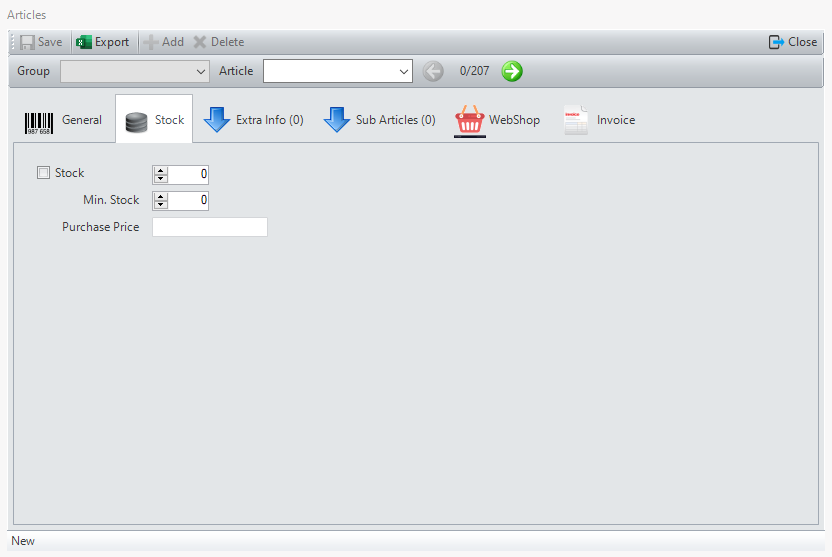
Onder tabblad Stock kan je de huidige stock van het artikel opgeven.
Bij verkoop van het artikel in de Bartender wordt de stock automatisch in mindering gebracht. Indien het artikel de aangegeven minimum stock bereikt wordt de hoeveelheid stock in de bartender in het rood weergegeven.
Let op: Voorlopig is er nog geen link tussen de verkoop van artikels in de webshop en de stock. Deze zal dus niet aangepast worden bij verkoop van artikels in de Webshop.
Tabblad Extra Info
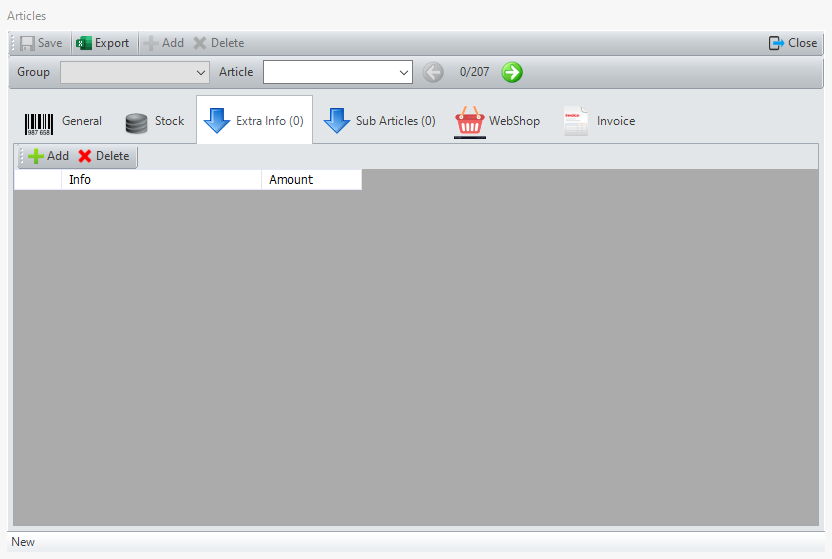
Onder tabblad Extra Info kan je opties toevoegen aan een bepaald artikel.
Bij het afrekenen van het artikel in de Bartender kan je aanduiden welke opties je wil toevoegen aan de aankoop.
Deze worden op het afgedrukte ticket weergegeven.
Tabblad Sub Artikelen
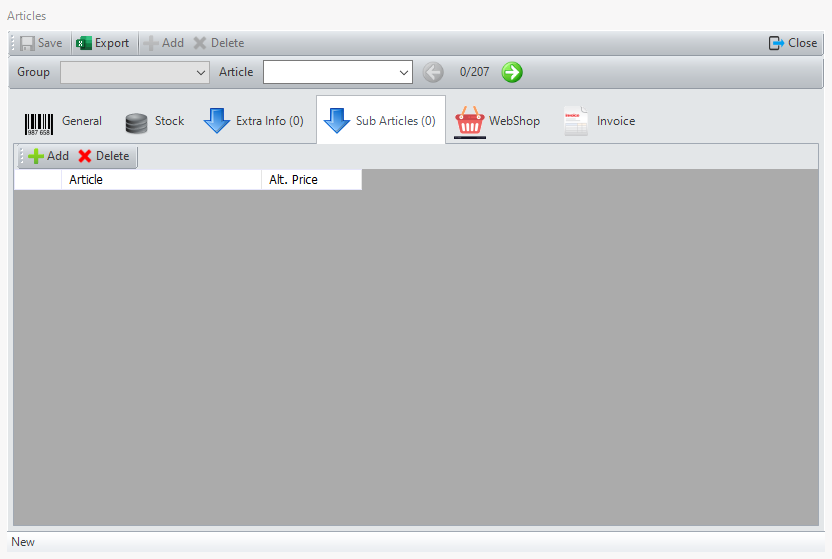
Wanneer een sub artikel gelinkt staat aan een hoofd artikel krijg je bij het aanklikken van het hoofd artikel de mogelijkheid om een keuze te maken uit de selectie aan sub artikels.
Dit kan bijvoorbeeld handig zijn bij het verkopen van kledij (hoofd artikel: Kledij, sub artikels: small, medium, large) of bij het verkopen van drank (hoofd artikel: naam drank, sub artikel: smaak 1, smaak 2, smaak 3).
Per sub artikel kan je ook nog eens aangeven of deze een aangepaste prijs moet krijgen.
Let op: Indien geen alternatieve prijs ingesteld wordt, neemt Club Planner de originele prijs van het sub artikel over, niet de prijs van het hoofd artikel.
Tabblad Webshop
Via het tabblad Webshop kan je een artikel laten weergeven in de webshop. Voor meer informatie over de online verkopen, raadpleeg de hulp pagina voor het opzetten van een webshop.
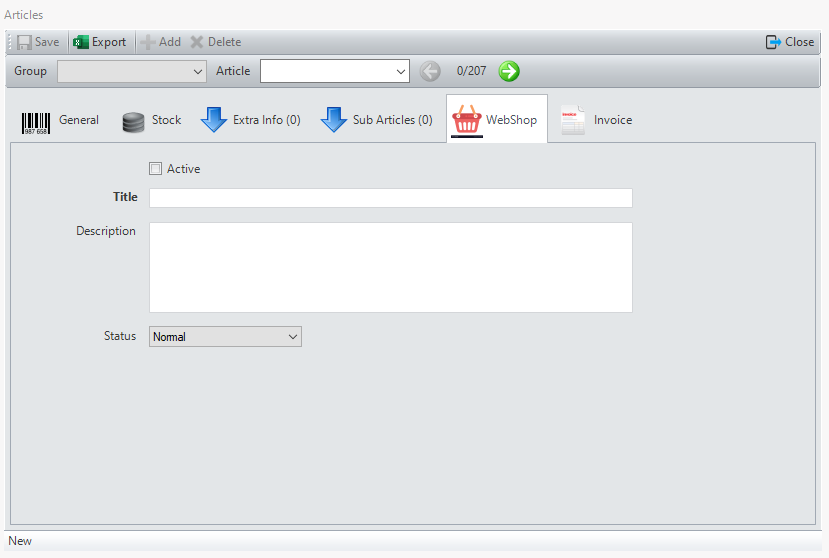
| Actief | Activeer het artikel in de webshop. | Titel | Geef het artikel een alternatieve naam. Indien niet ingevuld wordt de titel uit tabblad Algemeen weergegeven. |
| Omschrijving | Geef een omschrijving van het artikel. | Status | Normal: geen effect op het artikel. |
| Disabled: het artikel blijft zichtbaar maar kan niet meer aangekocht worden. De prijs is nog zichtbaar. | |||
| Sold out: het artikel blijft zichtbaar maar kan niet meer aangekocht worden. De prijs wordt vervangen door de woorden “Sold out”. |
Tabblad Invoice
Via het tabblad Invoice kan je aangeven of een artikel gebruikt kan worden bij de aanmaak van facturen.
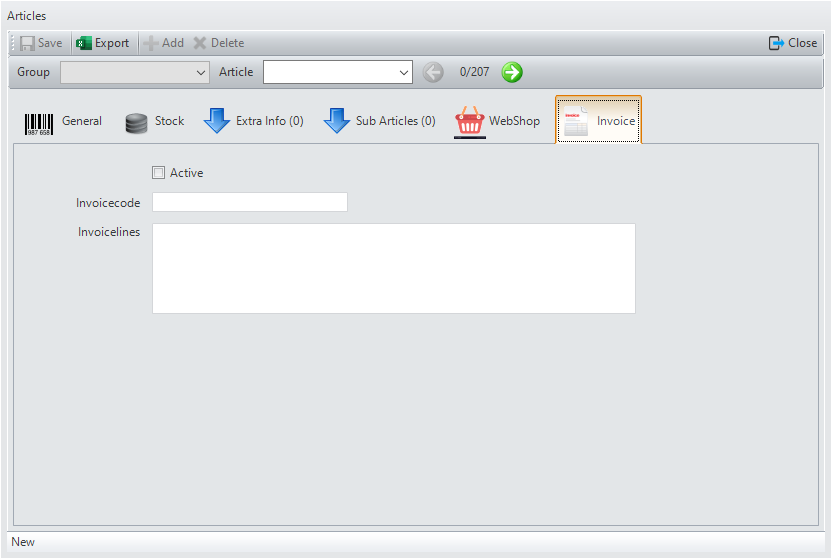
| Actief | Activeer het artikel in de facturen. | Invoicecode | Deze tekst kan gebruik worden om gemakkelijker items te selecteren bij het aanmaken van een dossier. |
| Invoicelines | Geef een alternatieve omschrijving van het artikel. Deze wordt bij het selecteren meteen toegevoegd aan de factuur. |
Bartender layout opmaken
Bar Groepen aanmaken
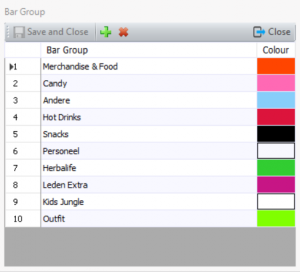
Een Bar Groep aanmaken doe je door naar Pos ⇒ Artikels ⇒ Bar Groep te gaan waarna een venster zal openen met alle reeds aangemaakte groepen.

Klik op de groene plus om groepen toe te voegen en klik op het rode kruis om groepen te verwijderen.
Artikels instellen in de Bartender
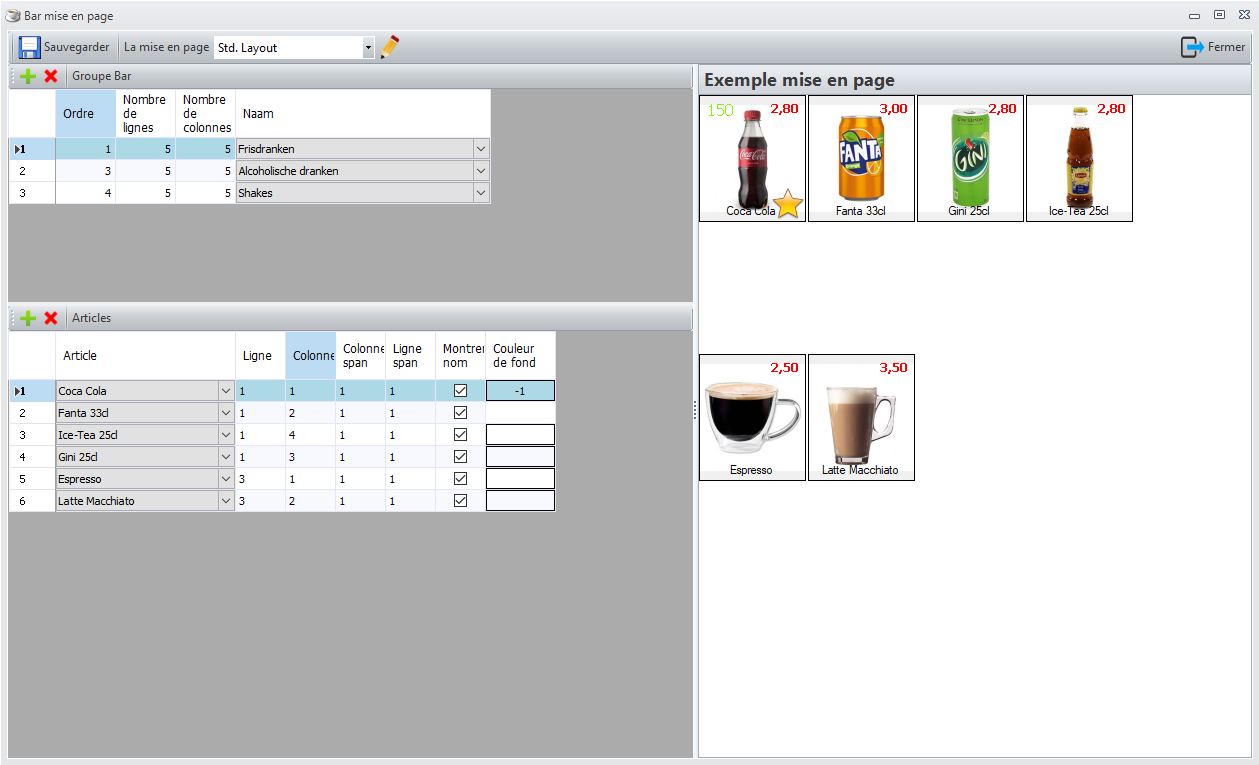
Artikels instellen in de Bartender doe je door naar Pos ⇒ Verkoop ⇒ Layout.
Hier kan je artikels toevoegen aan de Bartender en de layout aanpassen.
Bar Groep
Hier stel je de Bar groepen in die je reeds aanmaakte. Via aparte Bar groepen kan je artikels opdelen in bepaalde categorieën.
- Volgorde: geef de volgorde waarin je de groepen wil weergeven in bartender.
- Aantal rijen: geef op hoeveel rijen je op je layout wil.
- Aantal kolommen: geef op hoeveel kolommen je op je layout wil.
Artikels
Hier stel je per Bar groep de artikels in die je wil weergeven alsook de volgorde waarin deze weergegeven worden.
- Artikel: kies artikel om weer te geven
- Rij: kies een rij waarin het artikel geplaatst wordt
- Kolom: kies een kolom waarin het artikel geplaatst wordt
- Kolom Span: geef de lengte van het artikel op (hoeveel vakjes moet het innemen)
- Rij Span: geef de breedte van het artikel op (hoeveel vakjes moet het innemen)
- Toon naam: toont naam van artikel wanneer aangevinkt
- Achtergrondkleur: kies achtergrondkleur voor artikel
Tip: Komt het artikel niet te voorschijn op het voorbeeldscherm? Deze kan kan achter een ander artikel staan. Pas hiervoor de rij en de kolom aan om het artikel op een vrije plaats te zetten.
Voorbeeldscherm
Op dit scherm krijg je een voorbeeld te zien van hoe het scherm er zal uitzien. Je kan hier ook de positie van de artikels aanpassen door deze te verslepen naar de juiste plaats.