Invullen roosters
Indien een club met reservaties werkt zijn roosters een onmisbaar gegeven. Daarom is het belangrijk om te weten hoe je roosters invult en bewerkt.
Algemeen

Herlaad  | Laad alle activiteiten opnieuw in. | Afprinten  | Print alle activiteiten van de geselecteerde dag af. |
Vandaag  | Ga meteen naar de dag van vandaag. | Vorige/volgende week  | Navigeer naar de vorige/volgende week in de rooster. |
Activiteiten  | Selecteer een activiteit om aan te maken. | Categorie  | Geef een geselecteerde activiteit een bepaalde kleur. |
Overzicht  | Selecteer het soort overzicht van de rooster (Planner, Dagoverzicht, Weekoverzicht, Maandoverzicht). Klik op de dubbele pijltjes om de verschillende overzichten te zien.  | Exporteer  | Exporteer alle geselecteerde activiteiten als een .ics bestand waarmee je deze gemakkelijk kan inplannen in een online agenda. |
Activiteiten toevoegen
Stap 1
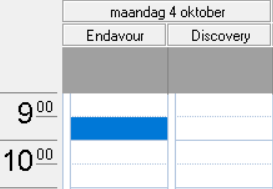
Klik op het vak dat het begin uur van je activiteit aangeeft. Dit tijdstip wordt meteen overgenomen bij het opmaken van de activiteit maar kan nog aangepast worden.
Stap 2
Selecteer een activiteit uit de lijst van activiteiten.

Stap 3
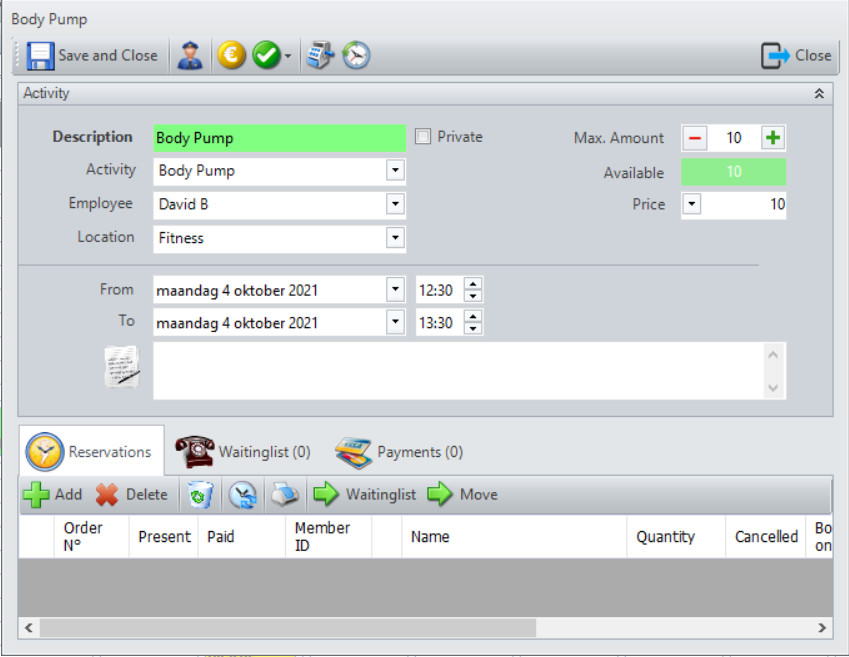
Na het kiezen van een activiteit kan je deze nog verder aanpassen naar eigen wens. Standaard worden de gegevens overgenomen uit de aanmaak en beheer van je activiteiten.
Activiteiten Herhalen
Na het opmaken van je planning zijn er meerdere opties om deze te herhalen naar de toekomst.
Herhaal Planning
Je planning in bulk herhalen doe je best via de “Herhaal Planning” functie.
Stap 1
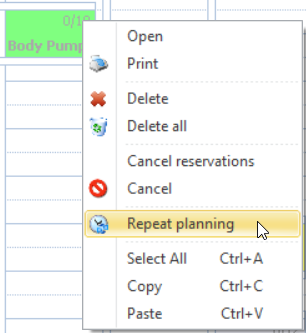
Selecteer alle activiteiten die je wil herhalen (ctrl + a om alles binnen het huidige overzicht te selecteren), rechtermuisklik op 1 van de geselecteerde activiteiten en kies de optie “Herhaal Planning”.
Stap 2
Selecteer de periode waarvoor je de geselecteerde activiteit(en) wil herhalen, stel een einddatum in onderaan het venster en klik op “Herhaal Planning” links bovenaan.
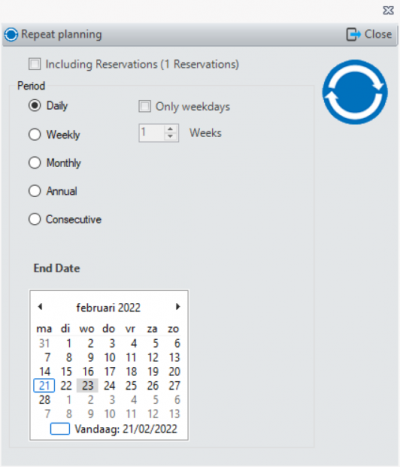
| Dagelijks | De geselecteerde activiteiten worden dagelijks herhaald. Let op: indien je een volledige weekplanning geselecteerd hebt zal Club Planner deze via dagelijks telkens op 1 dag zetten. Gebruik voor weekplanning de optie “Wekelijks”. |
| Wekelijks | De geselecteerde activiteiten worden op x - wekelijkse basis herhaald waarbij x het aantal is dat je zelf ingeeft. |
| Maandelijks | De geselecteerde activiteiten worden op maandelijkse basis herhaald. |
| Jaarlijks | De geselecteerde activiteiten worden op jaarlijkse basis herhaald. |
| Opeenvolgend | De geselecteerde activiteiten worden opeenvolgend herhaald voor de dag waarop deze ingepland staan tot het uur dat aangegeven wordt door de gebruiker. |
| Inclusief Reservaties | Indien aangevinkt worden de reservaties voor de geselecteerde activiteiten ook herhaald. |
| Enkel Weekdagen | Indien aangevinkt worden de activiteit(en) enkel op weekdagen herhaald. |
Activiteiten kopiëren en plakken
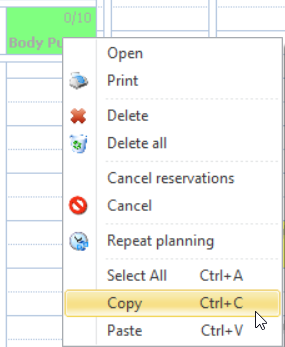
Indien je snel één of een handvol activiteiten van dezelfde dag wil dupliceren kan je dit doen door de activiteit(en) in kwestie te selecteren en deze te kopiëren en te plakken in een ander tijdslot (van een andere dag).
Let op: kopieer en plak geen volledige planning die over meerdere dagen heen spant. Daarvoor gebruik je de Herhaal Planning functionaliteit.
Planning Verwijderen en Annuleren
Na het opmaken van je planning zijn er meerdere opties om deze terug te verwijderen of te annuleren.
Enkele activiteit verwijderen
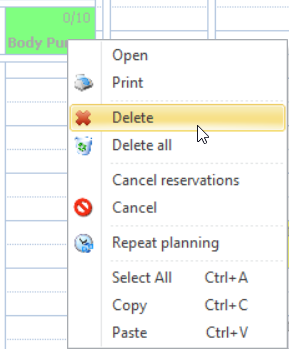
Om één activiteit te verwijderen selecteer je deze en druk je op de “Delete”-toets op je toetsenbord of rechtermuisklik je op de activiteit en kies je “Verwijder”.
Allen Verwijderen
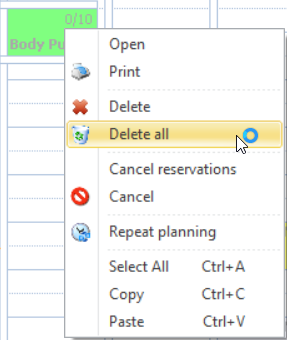
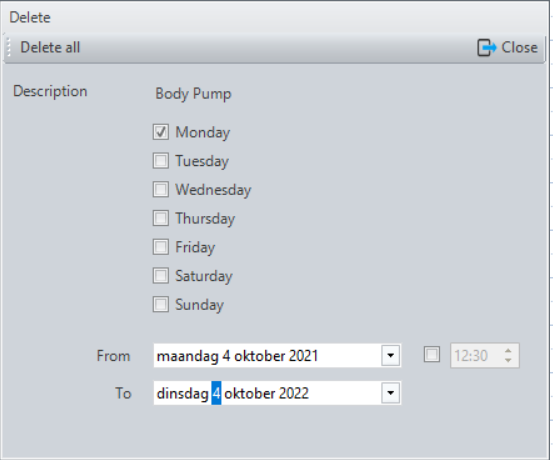
Om activiteiten in bulk te verwijderen selecteer je alle activiteiten die je in de toekomst wil verwijderen, rechtermuisklik je op 1 van deze activiteit(en) en kies je “Allen Verwijderen”.
In het venster dat zich nu opent kan je aangeven op welke dagen deze activiteit(en) verwijdert moeten worden, gedurende welke periode en eventueel op welk tijdstip.
Reservaties Annuleren
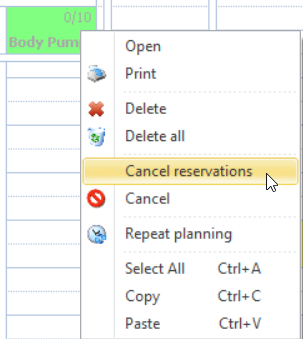
Om alle reservaties voor een bepaalde activiteit te annuleren selecteer je deze, rechtermuisklik je op de activiteit en kies je “Reservaties Annuleren”. Na annulatie zal Club Planner vragen of je deze mensen op de hoogte wil brengen via mail.
Let op: de activiteit zelf wordt hier niet mee geannuleerd. Leden kunnen hierna dus nog altijd reserveren.
Activiteit Annuleren
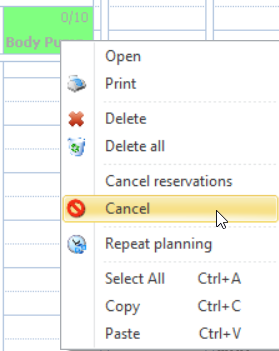
Om een activiteit te annuleren selecteer je deze, rechtermuisklik je op de activiteit en kies je “Annuleer”. Na annulatie zal Club Planner vragen of je deze mensen op de hoogte wil brengen via mail. Mensen kunnen nu niet meer reserveren voor deze activiteit.
Let op: er is een groot verschil tussen het verwijderen en annuleren van een activiteit. Bij verwijdering worden alle reservaties samen met de activiteit verwijderd. Deze kunnen niet gerecupereerd worden en leden worden niet automatisch op de hoogte gebracht van deze verwijdering.
Planning in bulk aanpassen
Na het opmaken van je planning kan je deze ook in bulk aanpassen of verwijderen.
Activiteiten in bulk verwijderen
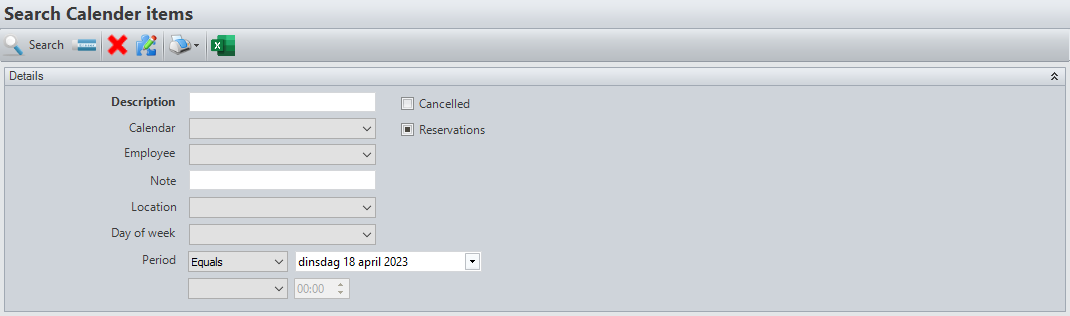
Om activiteiten in bulk te verwijderen ga je naar Zoeken - Roosters en zoek je aan de hand van filters de gewenste activiteiten op die je wil verwijderen. Eens je deze bekomen hebt kan je deze selecteren door op het witte vierkant te klikken naast “Volg Nr.” in de hoofding van de zoekresultaten.
Vervolgens klik je op het rode kruis om alle geselecteerde activiteiten te verwijderen.
Activiteiten in bulk aanpassen
Om activiteiten in bulk aan te passen ga je naar Zoeken - Roosters en zoek je aan de hand van filters de gewenste activiteiten op die je wil aanpassen. Eens je deze bekomen hebt kan je deze selecteren door op het witte vierkant te klikken naast “Volg Nr.” in de hoofding van de zoekresultaten.
Vervolgens klik je op het puzzelstuk om alle geselecteerde activiteiten aan te passen. Bekijk deze pagina om te zien wat elke aanpassing precies inhoudt.
Indicatie aanwezigheden
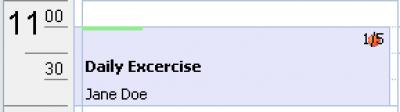
Om een indicatie te geven wat de aanwezigheidsgraad van een bepaalde activiteitsblok is, wordt in de activiteit een gekleurde bol rechtsbovenaan getoond na afloop hiervan.
- Rood: niemand van de gereserveerde leden is als aanwezig gemarkeerd.
- Oranje: minstens 1 van de gereserveerde leden is niet als aanwezig gemarkeerd.
- Groen: alle gereserveerde leden zijn als aanwezig gemarkeerd.
Activiteiten Aanmaken
Activiteiten aanmaken doe je door bovenaan in het navigatielint te klikken op Planner ⇒ Aanmaak en Beheer.