
Online contracten tekenen
Bij verkoop van bepaalde abonnementen kan je binnen Club Planner hier ook een online contract aan linken.
Voor het ondertekenen van dit contract zijn er verschillende mogelijkheden.
Webshop
Wanneer een abonnement waaraan een contract gelinkt staat online gezet wordt zal bij aankoop via de webshop standaard gevraagd worden om dit te ondertekenen. Het lid krijgt dan een mail toegestuurd waarin het ondertekende contract als bijlage toegevoegd wordt.
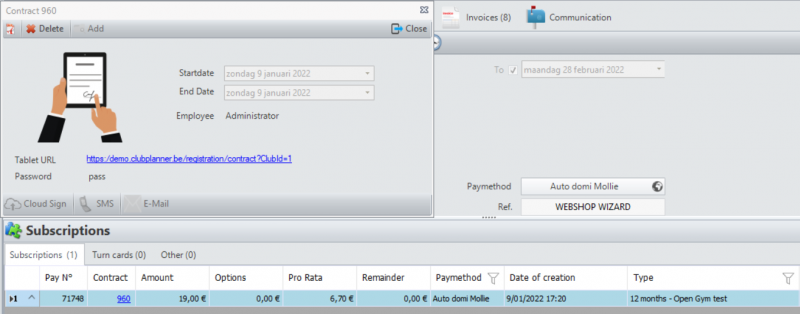
Binnen Club Planner kan je dit contract terugvinden op de abonnementslijn waarvoor het contract ondertekend werd in de kolom “Contract”.
Na het klikken op het contractnummer zal een venster openen waar je op het pdf icoon kan klikken om het contract als pdf te openen.
Via touchscreen
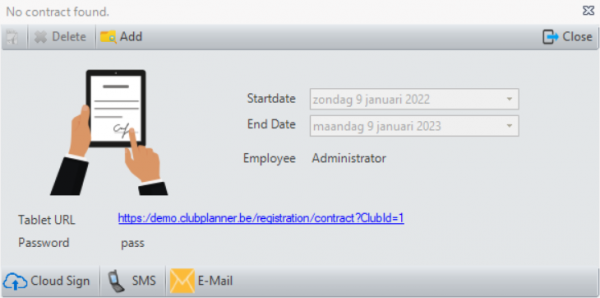
Wanneer je een contract via touchscreen in de club zelf wil laten tekenen ga je naar tabblad Abonnement in de ledenfiche, selecteer je de abonnementslijn waarvoor je een contract wil laten opmaken en klik je op het Contract icoon.

In het venster dat zich nu opent wordt een link weergegeven die je in de browser van je touchscreen, smartphone of ander apparaat moet ingeven.
Eens deze pagina ingeladen is zal gevraagd worden naar een wachtwoord. Deze vind je in Club Planner terug onder de link naar de Cloud Sign pagina.
Tip: sla deze link op als favoriet. Op deze manier hoef je de link niet telkens opnieuw in te geven.
Klik op de optie “Cloud Sign” om het contract op de webpagina in te laden.
Het lid ondertekent het contract op deze pagina waarna het deze per mail toegestuurd zal krijgen.
Binnen Club Planner kan je dit contract terugvinden op de abonnementslijn waarvoor het contract ondertekend werd in de kolom “Contract”.
Na het klikken op het contractnummer zal een venster openen waar je op het pdf icoon kan klikken om het contract als pdf te openen.
Via mail
Wanneer je een contract via mail wil versturen om te ondertekenen ga je naar tabblad Abonnement in de ledenfiche, selecteer je de abonnementslijn waarvoor je een contract wil laten opmaken en klik je op het Contract icoon.
In het venster dat zich nu opent klik je op de optie “E-Mail” om een link naar de contractpagina te versturen naar het mailadres dat ingegeven staat in de ledenfiche.
Het lid kan via deze link op eender welk apparaat het contract ondertekenen waarna het deze per mail toegestuurd zal krijgen.
Binnen Club Planner kan je dit contract terugvinden op de abonnementslijn waarvoor het contract ondertekend werd in de kolom “Contract”.
Na het klikken op het contractnummer zal een venster openen waar je op het pdf icoon kan klikken om het contract als pdf te openen.
Contracten instellen
Per abonnement kan je een contractsjabloon toewijzen.
Aan de hand van deze sjabloon wordt het uiteindelijke contract opgemaakt.
De contractsjabloon wijs je toe in de instellingen van de abonnementen onder tabblad Financieel.