Roosters
Onder roosters vind je al je uurroosters terug waarin de planning staat.
Roosters vormen de ruggengraat van je volledige planning en reservatieplatform. Problemen bij het reserveren zullen vaak hun oorsprong vinden in de instellingen van de kalender.
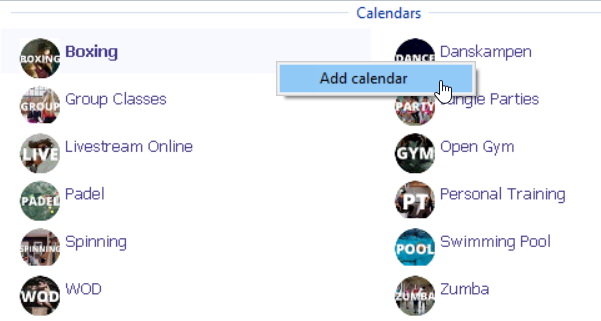
Nieuwe roosters voeg je toe door te rechterklikken in de ruimte voorzien voor alle roosters en te kiezen voor “Rooster Toevoegen”.
De instellingen van reeds bestaande kalenders open je door te dubbelklikken op de kalendernaam in kwestie of via het tandwiel rechts in de planner.
Instellingen roosters
Algemeen

| Opslaan en Sluiten | Wijzigingen opslaan. | Leegmaken | Verwijder alle activiteiten binnen een rooster. |
| Verwijder | Verwijder de volledige rooster. | Icon | Kies een icoon om toe te wijzen aan je planner. Je leden zullen dit icoon ook te zien krijgen. |
Tabblad Instellingen
Hier vind je de algemene instellingen voor de kalender terug.
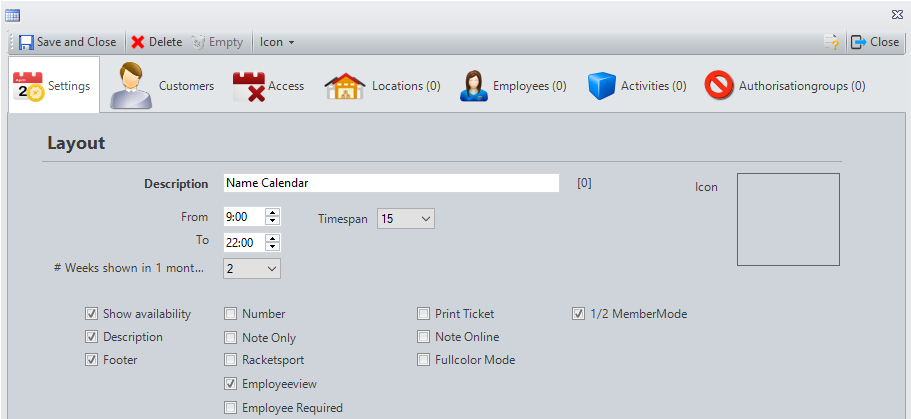
| Omschrijving | Naam van de rooster. | Van + t/m | De uren van je rooster. Hier worden meestal de algemene openingsuren genomen. Uren die hierboven vallen worden grijs weergegeven maar kunnen nog altijd gebruikt worden voor het inplannen van activiteiten. |
| Timespan | De interval tussen de weergave van de uren. Dit past enkel de interne layout van de rooster aan, dit heeft geen effect op de layout van de reservatieplatformen. | Icon | Klik op het kader om zelf een icoon te uploaden. Dit icoon zal ook zichtbaar zijn voor leden. |
| # Weken in maand | Geeft het aantal weken aan dat getoond wordt wanneer het overzicht van de rooster op maandoverzicht staat. | Beschikbaarheid | Vink aan om het aantal vrije plaatsen te zien binnen Club Planner zelf. Indien dit afgevinkt staat kan je het max. aantal reservaties voor een activiteit niet aanpassen. Dit heeft geen effect op de layout van de reservatieplatformen. |
| Omschrijving | Vink aan om de omschrijving/naam van de activiteiten weer te geven. | Footer | Vink aan om extra informatie toe te voegen aan de footer van het ticket dat afgedrukt wordt bij inchecken. |
| Aantal | Vink aan om de weergave van de telling van het aantal open plaatsen om te draaien. Aangevinkt: 10 plaatsen over  Niet aangevinkt: 10 plaatsen over  | Enkel memo | Vink aan om enkel de memo van de activiteit weer te geven. Dit heeft geen effect op de layout van de reservatieplatformen. |
| Racketsport | Vink aan om opties zoals ballen en rackets aan te kunnen duiden bij een activiteit. Dit kan gebruikt worden om te weten of je 1 van deze opties verhuurd hebt aan de leden in kwestie. | Print Ticket | Vink aan om een ticket te laten afprinten bij checkin/reservatie. Hiervoor moet er wel een ticketprinter aangesloten zijn op de pc. |
| Memo Online | Vink aan om memo's ook op de reservatieplatformen te tonen aan leden. | Fullcolor Mode | Vink aan om activiteiten in de rooster volledig in te kleuren aan de hand van de toegewezen kleur. Dit heeft geen effect op de layout van de reservatieplatformen. |
| Personeelsview | Vink aan om de opdeling van de kalender op basis van geselecteerde locaties te vervangen door een opdeling op basis van geselecteerde personeelsleden. | Personeelslid Verplicht | Vink aan om verplicht een personeelslid te laten selecteren bij het aanmaken of wijzigen van een activiteit. |
| 1/2 MemberMode | Vink aan om het beknopte activiteitsmenu te tonen wanneer het max. aantal reservaties 1 of 2 is. |
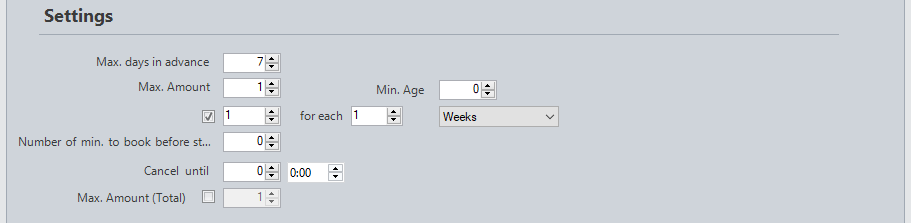
| Max. dagen op voorhand | Geeft aan hoeveel dagen op voorhand leden de activiteiten kunnen zien en dus kunnen reserveren. | Max. Aantal | Geeft het maximum aantal reservaties aan die een lid per individuele activiteit kan maken. |
| Min. Leeftijd | Geeft de minimum leeftijd aan die een lid moet hebben om reservaties te mogen maken. | … per … | Geeft aan dat leden X keer mogen reserveren per X periode (uren/dagen/weken/maanden). |
| Aantal min. reserveren voor begin | Geeft aantal minuten voor aanvang van de activiteit aan tot wanneer een lid reservatie kan maken. | Annuleren tot | Geeft aantal dagen - minuten - seconden voor aanvang van de activiteit aan tot wanneer een lid de reservatie kan annuleren. |
| Max. Aantal (Totaal) | Geeft het maximum aantal reservaties aan dat een lid tegelijkertijd kan hebben voor de volledige kalender. |

| Reservelijst toegang aan klanten | Vink aan om met een reservelijst te werken in deze kalender. Leden worden via mail/sms/pushbericht op de hoogte gebracht wanneer een plaats vrijkomt voor de activiteit waarop ze op de reservelijst staan. | Automatisch reservaties invoegen van reservelijst | Vink aan om leden automatisch van de reservelijst naar de reservatielijst te verschuiven wanneer een plek vrijkomt. Geef hier ook op tot hoe lang voor aanvang van de activiteit leden nog verschoven mogen worden. |
| Beurt/Credits aftrekken | Bij checkin: vink aan om beurten/credits af te trekken wanneer leden zich inchecken. Bij reservatie: vink aan om beurten/credits af te trekken wanneer leden een reservatie maken. |
Tabblad Klanten
Hier vind je kalenderinstellingen met betrekking tot de klant terug.
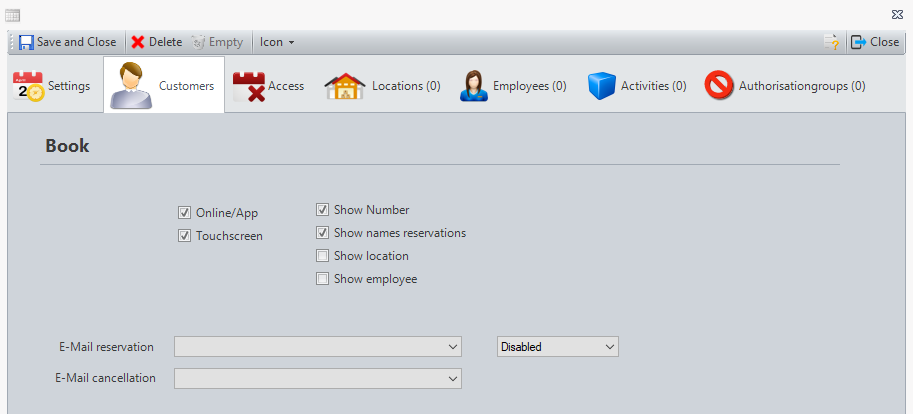
| Online/App | Vink aan om de rooster weer te geven op het reservatieplatform en de app. Let op: als deze optie en “Only via Link available” allebei afgevinkt staan en er staat een Wizard ingesteld voor deze kalender zal enkel op het reservatieplatform de wizard in het reservatieplatform geïntegreerd worden. Op deze manier kunnen klassieke roosters met wizards gecombineerd worden. | Touchscreen | Vink aan om het rooster compatibel te maken met touchscreen. Deze instelling is enkel nog van belang bij kiosken. |
| Toon Aantal | Vink aan om het aantal plaatsen per activiteit te tonen op de reservatieplatformen. | Toon namen reservaties | Vink aan om de namen van alle gereserveerde personen per activiteit te tonen op de reservatieplatformen. |
| Toon locatie | Vink aan om de locatie per activiteit te tonen op de reservatieplatformen. | Toon personeelslid | Vink aan om het ingestelde personeelslid per activiteit te tonen op de reservatieplatformen. |
| E-Mail bij reservatie/annulatie | Deze mails worden verstuurd telkens een lid een reservatie maakt/annuleert binnen deze kalender. In deze mail zit ook een ICS bestand die het mogelijk maakt om de afspraak in kwestie meteen in te plannen in je agenda. Indien de reservatie via een Booking- of een Slotwizard gebeurt, wordt de email van het onderdeel Wizard verstuurd indien deze ingesteld is. | Type QR | Disabled: er wordt geen QR code verstuurd bij reservatie via de Wizard. ReservationQR: bij reservatie via een Wizard wordt een QR code gemaild die betrekking heeft tot de reservatie zelf. Deze kan gebruikt worden voor check-ins zonder dat er wordt gekeken wordt naar de geldigheid van abonnementen. CheckinQR: bij reservatie via een Wizard wordt een QR code gemaild die betrekking heeft het lid zelf. Deze kan gebruikt worden voor check-ins waarbij gekeken wordt naar de geldigheid van abonnementen. |
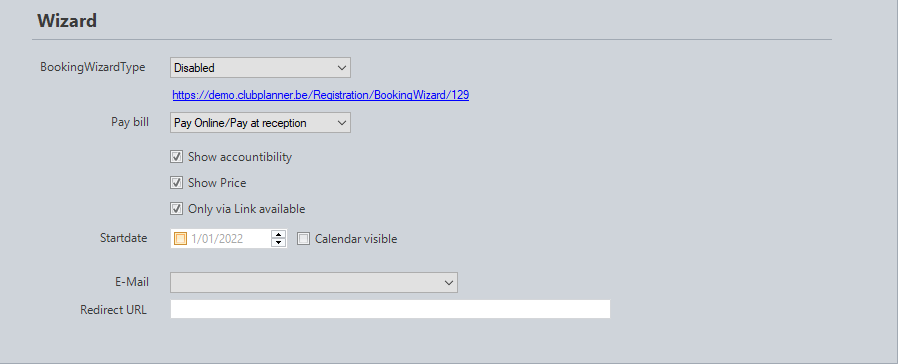
| BookingWizardType | Selecteer het soort Wizard die je op deze kalender wil instellen. Wizards kunnen gebruikt worden om reservaties te maken en deze meteen af te rekenen. Er wordt hierbij geen rekening gehouden met abonnementen of beurtenkaarten die het lid in kwestie heeft. | Afrekenen | Selecteer de manieren waarop leden binnen een Wizard kunnen betalen. Betaal Online: laat enkel toe om online te betalen. Betaal Online/Betaal ter plaatse: geef lid de keuze tussen online betalen en achteraf afrekenen in de club zelf. Betaal ter plaatse: laat enkel toe om achteraf in de club zelf te betalen. |
| Aansprakelijkheid tonen | Vink aan om de stap “Aansprakelijkheid” te tonen bij de Wizards. Leden kunnen de stappen dus niet voltooien zonder de voorwaarden expliciet te aanvaarden. | Prijs Tonen | Vink aan om de ingestelde prijs te tonen in de Wizards. |
| Only via Link Available | Vink aan om de Wizards te verbergen in MyClubPlanner (online reservatie platform). Deze zullen enkel beschikbaar zijn via een directe link. Let op: Als Online/App aangevinkt staat wordt de kalender als een gewone rooster weergegeven op het online reservatie platform en in de app. Op deze manier kunnen zowel reservaties via de Wizard gemaakt worden als via de klassieke manier van reserveren. | Stel de mail in die verstuurd wordt na het betalen/reserveren via een Wizard. Indien deze mail niet ingevuld staat zal de reservatiemail verstuurd worden van het onderdeel Reserveer. |
|
| Startdate | Stel in om de BookingWizard standaard op een bepaalde datum te laten openen. Indien niet aangevinkt of indien de datum in het verleden ligt neemt deze de datum van vandaag. Dit heeft geen effect op SlotWizards. | Redirect URL | Stel een link in waar leden na het gebruik van de Wizard naartoe gestuurd worden. |
| Kalender zichtbaar | Vink aan om de kalender zichtbaar te maken in de BookingWizard. Dit zorgt ervoor dat leden vrij kunnen navigeren tussen verschillende data. |
Tabblad Toegang
Duid hier alle abonnementen en opties aan die mogen reserveren in de kalender.
Wanneer geen enkel abonnement of optie aangeduid is kan iedereen reserveren binnen deze kalender.
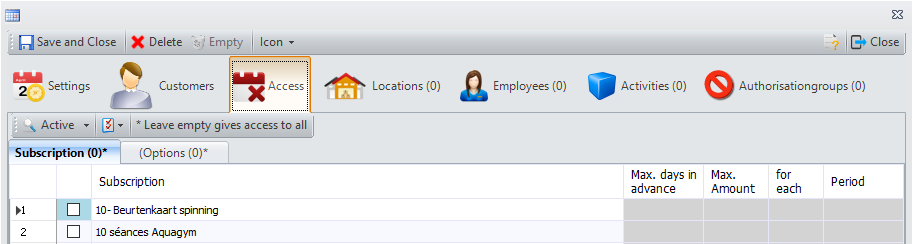
Filter  | Actief: enkel de actieve abonnementen worden weergegeven. Geen filter: alle abonnementen, ook de inactieve worden weergegeven. | Alles (de)selecteren  | Selecteer of deselecteer in 1 keer alle abonnementen. |
| Max. dagen op voorhand | Geef voor een specifiek abonnement op dat deze meer/minder dagen op voorhand mag reserveren. Dit heeft voorrang op de algemene “Max. dagen op voorhand” onder tabblad Instellingen. Om dit door te voeren moet het abonnement wel aangevinkt worden. | Max. Aantal per Periode | Geef voor een specifiek abonnement op of deze meer/minder reservaties voor een bepaalde periode mag hebben. Dit heeft voorrang op de algemene instelling onder tabblad Instellingen. Om dit door te voeren moet het abonnement wel aangevinkt worden. |
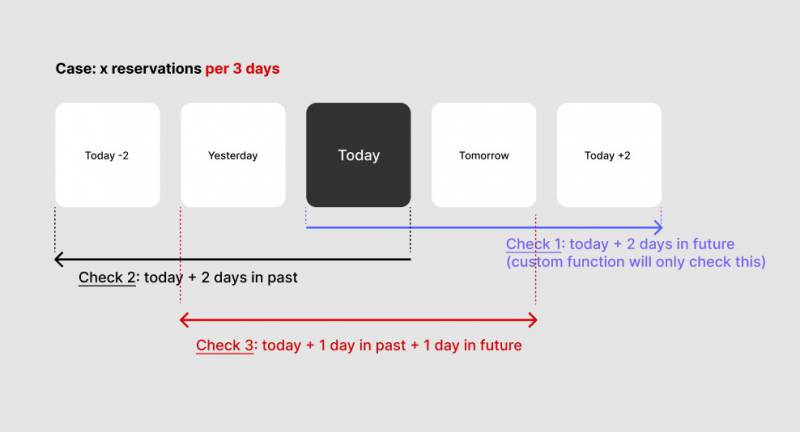
Let op: voor clubs die voor 03/03/2025 met Club Planner startten doet de instelling “Max. Aantal per Periode” enkel controle op reservaties binnen de huidige tijdseenheid (deze dag, week, maand etc.) en toekomstige reservaties (Check 1 op onderstaande visualisatie).
Voor alle clubs die vanaf 03/03/2025 met Club Planner startten wordt een uitgebreidere check gedaan die rekening houdt met meer mogelijke situaties (Check 1, 2 en 3 op onderstaande visualisatie).
Indien je deze werking voor jouw club wil aanpassen kan je contact opnemen via onze support dienst.
Tabblad Locaties
Duid alle locaties aan die op deze kalender weergegeven mogen worden.
Indien onder tabblad Instellingen “Personeelsview” aangevinkt staat wordt geen rekening gehouden met deze selectie.

Tabblad Personeel
Wanneer “Personeelsview” aangevinkt staat onder tabblad instellingen kan je hier personeelsleden aanvinken om zo de onderverdeling van de rooster per personeelslid te laten gebeuren in plaats van per locatie.

Tabblad Activiteiten
Duid de activiteiten aan die je in deze rooster wil inplannen. Indien geen activiteiten aangeduid worden kunnen alle activiteiten ingepland worden.
Dit zijn ook de activiteiten die beschikbaar zijn voor leden die via een SlotWizard een reservatie willen inplannen.

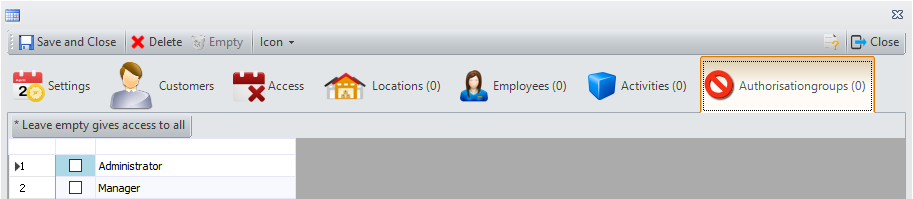
Tabblad Autorisatiegroepen
Duid de autorisatiegroepen aan die de kalender mogen inkijken. Indien geen autorisatiegroepen aangeduid worden kunnen alle personeelsleden de kalender inkijken.