
Aanmaak en Beheer - Leden
Onder Aanmaak en Beheer van Leden vind je alle ledenfiches terug van de klanten.
Tabblad Gegevens
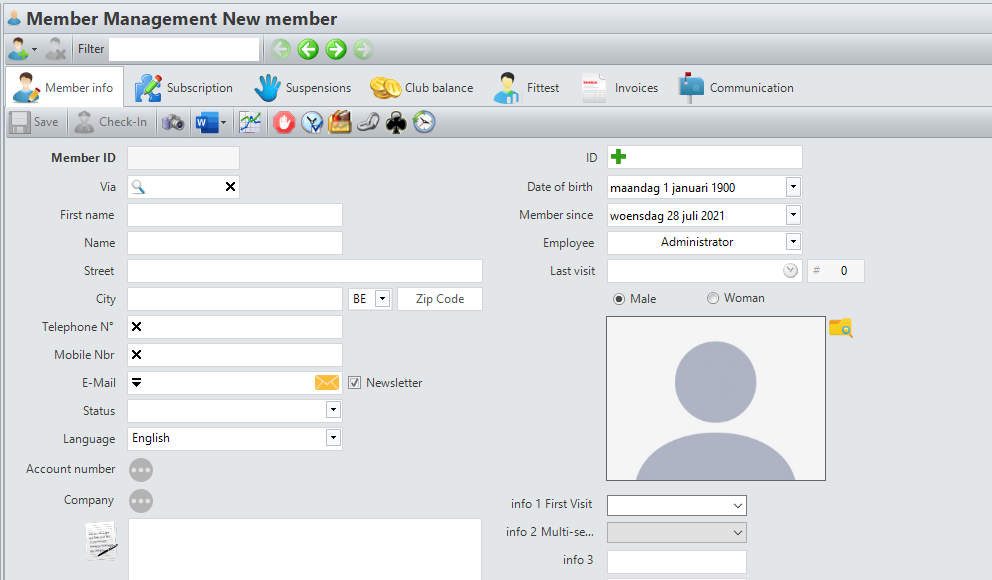
Lid Toevoegen  | Nieuwe Klant: manueel een klant toevoegen. | Lid Verwijderen  | Verwijder de ledenfiche. Let op: ledenfiches verwijderen wordt sterk afgeraden. Samen met de ledenfiches worden ook alle abonnementslijnen en betalingen van het lid verwijderd. |
| Lees ID-kaart: gegevens aanvullen aan de hand van een ID-lezer. | Check-In  | Check het lid in kwestie manueel in. | |
| eGym interface: stuur de gegevens van het lid in kwestie door naar eGym. | Camera  | Indien een camera aangesloten zit aan de pc kan je op deze manier een profielfoto nemen. Klik 1x om de camera te activeren. Klik nogmaals om een foto te nemen. |
|
| Verwijder eGym link: verwijdert link met profiel op eGym. | Mailbox  | Alle verzonden boodschappen naar een lid. | |
| Technogym Interface: stuur de gegevens van het lid in kwestie door naar Technogym. | Opslaan  | Sla wijzigingen op. | |
| Sportmed Interface: stuur de gegevens van het lid in kwestie door naar Sportmed. | Punten  | Hier kan je een puntensysteem instellen. Dit kan bijvoorbeeld gebruikt worden als een strafsysteem waar je punten aftrekt telkens een lid niet komt opdagen zonder verwittiging of als beloningsysteem waar je punten toevoegt per check-in. | |
Documenten  | Personaliseerbare documenten zoals mutualiteitsformulieren etc. opmaken of raadplegen. Let op: de ingevulde documenten worden lokaal op de pc opgeslagen. Dit wil zeggen dat deze documenten niet op andere computers raadpleegbaar zijn. Voeg deze documenten toe aan de bijlagen om deze op lange termijn te bewaren. | Bestanden  | Plaats om bestanden gelinkt aan leden te uploaden. Bv. Doktersattesten. |
Bezoeken  | Overzicht van alle bezoeken van een lid. | Blokkeren  | Lid blokkeren. Wanneer een lid geblokkeerd is kan deze geen reservaties meer maken en zich niet meer geldig inchecken. |
Relaties  | Overzicht van de leden die gelinkt zijn aan het lid. Vb. een moeder en dochter. | Geschiedenis wijzigingen  | Overzicht van alle wijzigingen die aangebracht zijn aan de ledenfiche. |
Ledendossier  | Notities over het lid in kwestie. Bij openen van de ledenfiche wordt automatisch het eerste ongelezen bericht weergegeven. | Push-bericht (app)  | Verstuur een pushbericht naar een lid. Het lid zal dit bericht als notificatie ontvangen in de app en kan deze later nog herlezen in het Notification Center. |
Tabblad Abonnement
Hier kan je alle abonnementen, beurtenkaarten en andere kosten beheren bij de klant.

Opslaan  | Sla wijzigingen op. | Toevoegen  | Nieuw abonnement toevoegen. |
Verwijder  | Verwijder een geselecteerd abonnement. Let op: het verwijderen van abonnementslijnen zorgt er ook voor dat alle betalingslijnen verwijderd worden. Hierdoor kan je omzetrapport mogelijks niet meer kloppen. | Contract  | Laat het lid online een contract van een geselecteerd abonnement tekenen. |
Ticket  | Druk een ticket af van het geselecteerde abonnement. | Factuur  | Maak een factuur op van het geselecteerde abonnement. |
| Geschiedenis Wijzigingen | Overzicht van alle wijzigingen aan een abonnementslijn. | Opties  | Verwijder of voeg opties toe aan het abonnement van een lid. |
Betaling  | Reken een openstaand saldo af binnen de desktopsoftware. | Betaling  | Reken een openstaand saldo af binnen de bartender. Deze optie is enkel zichtbaar indien de bartender niet ingesteld staat om als extern programma te openen. |
Onderverdeling
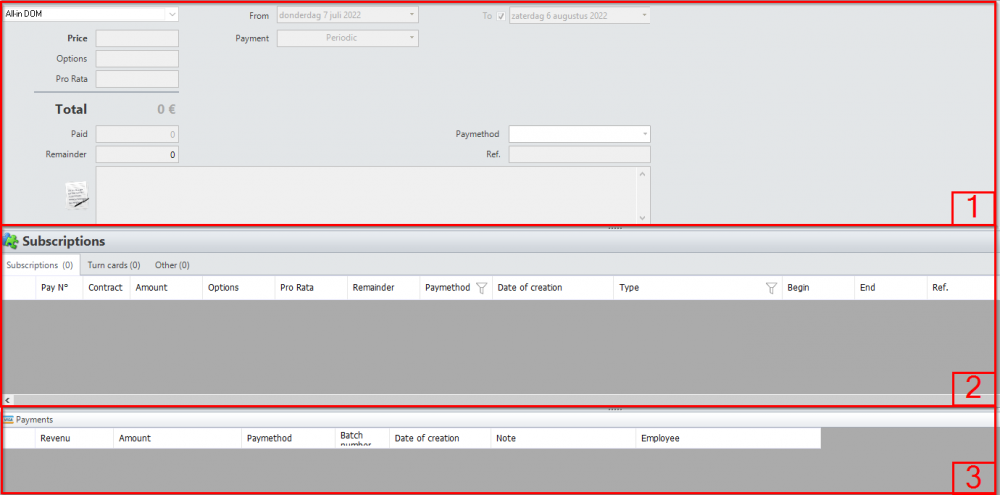
Tabblad Abonnementen wordt onderverdeeld in 3 delen:
1. Bewerking
Bewerk hier de gegevens van een toe te voegen of reeds bestaande abonnementslijn.
2. Abonnementen
Overzicht van alle abonnementslijnen die aan een ledenfiche gekoppeld zijn.
Deze lijnen worden onderverdeeld per categorie:
- Abonnementen
- Beurtenkaarten
- Andere
3. Betalingen
Overzicht van alle betaallijnen voor de geselecteerde abonnementslijn.
Tabblad Bevriezingen
Hier kan je abonnementen bevriezen en de reeds ingestelde bevriezingen raadplegen.
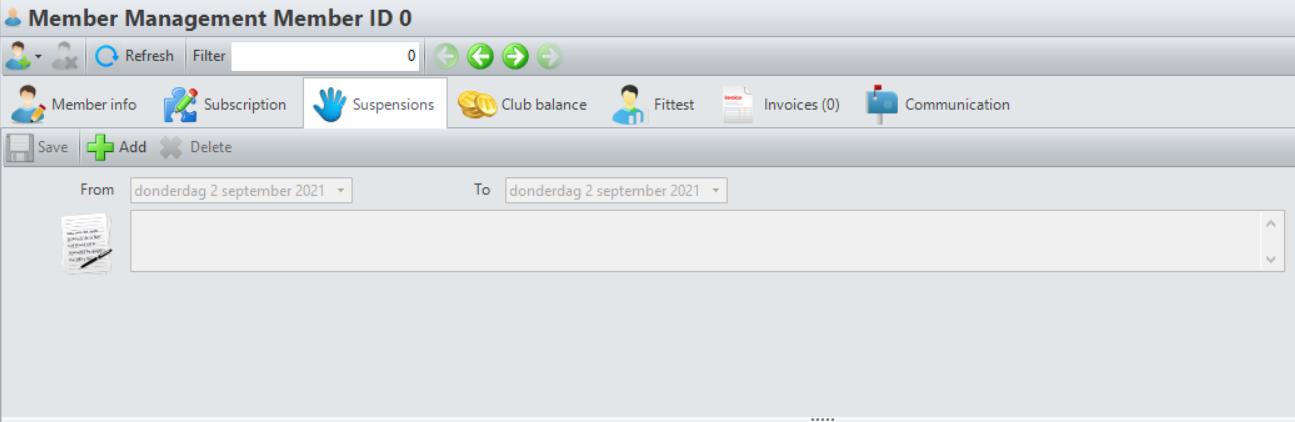
Lees hier alles over het opstellen van bevriezingen.
Tabblad Club Saldo
Hier krijg je een overzicht van al het krediet dat een lid op hun naam heeft staan.
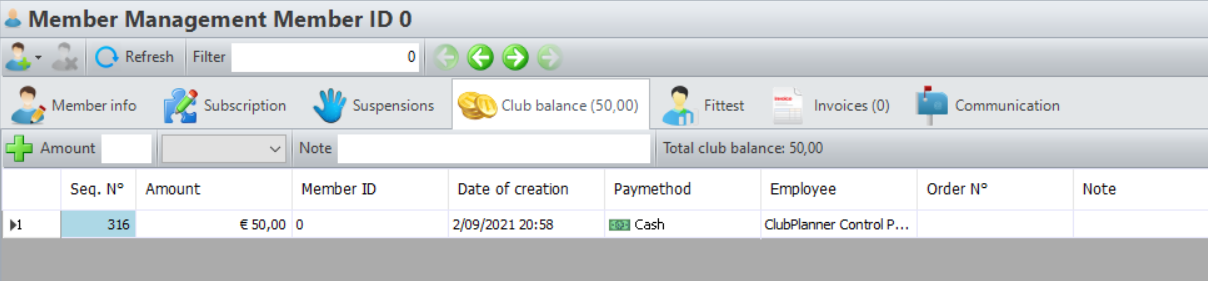
Clubsaldo toevoegen  | Geef het toe te voegen saldo in naast bedrag en selecteer een betaalwijze naast het bedrag. Klik vervolgens op het plusteken om het saldo toe te voegen. Tip: indien een lid per ongeluk Club Saldo heeft aangekocht en je dit wil resetten kan je het toegevoegde bedrag tegenboeken door een negatief bedrag toe te voegen aan het saldo (vb. -100). Aangezien dit niet tot de omzet gerekend wordt, zal dit geen invloed hebben op je omzetrapport. |
Memo toevoegen  | Voeg een memo toe aan de kredietlijn. |
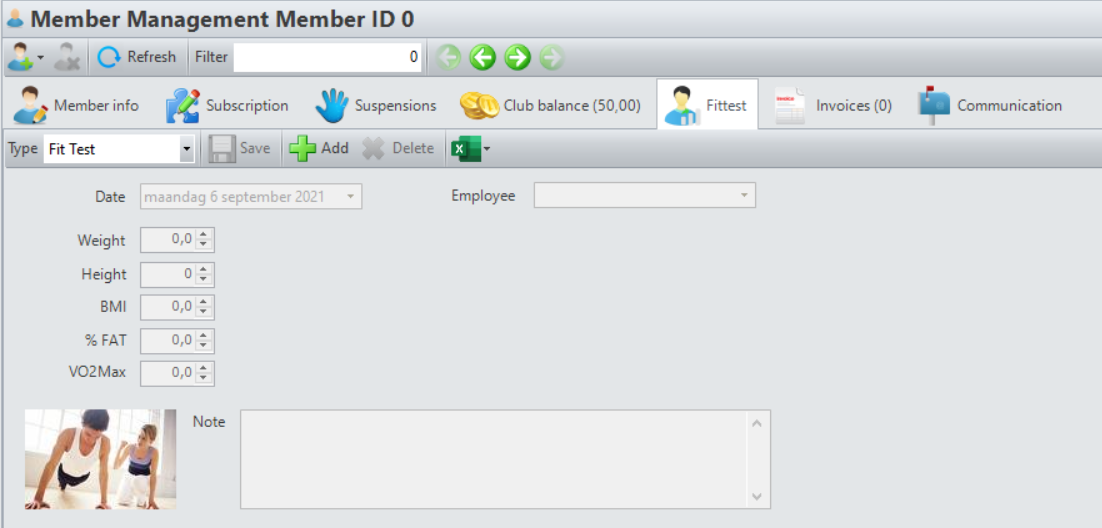
Tabblad Fittest
De fittest dient om biometrische gegevens van leden bij te houden. Dit kan volledig op maat ingesteld worden en laat je toe om resultaten van vorige metingen te vergelijken om zo de evolutie van een lid bij te houden.
Tabblad Facturen
Bekijk alle facturen, offertes, creditnota's etc. die gelinkt staan aan het lid in kwestie.

Tabblad Communicatie
Bekijk alle verstuurde boodschappen naar het lid in kwestie.
Let op: Antwoorden per sms worden hier weergegeven maar antwoorden via mail niet. Antwoorden via mail komen rechtstreeks in de mailbox van het mailadres van waaruit de mails verstuurd zijn.
