
Aanmaak en Beheer - Abonnementen
Onder Aanmaak en Beheer van Abonnementen vind je alle instellingen van je abonnementen / beurtenkaarten / kosten terug.

Toevoegen  | Voeg een abonnement toe. | Verwijder  | Verwijder het geselecteerde abonnement. Let op: abonnementen die reeds toegekend werden aan leden kunnen niet verwijderd worden. |
Opslaan  | Wijzigingen opslaan. | Exporteren naar Excel  | Exporteer alle gegevens van je abonnementen naar Excel. |
Filter  | Zoek abonnementen waarbij de omschrijving aan de zoekopdracht voldoet. ‘Actief’ toont alle actieve abonnementen. ‘Toon alle’ toont ook inactieve abonnementen (die niet meer verkocht worden). |
Tabblad Abonnement
Bekijk de eigenschappen van het geselecteerde abonnement.

Omschrijving  | Omschrijving van het abonnement. |
Groep  | De groep waarin het abonnement ingedeeld wordt. Op deze manier kan je abonnementen groeperen in de webshop. |
Type  | Type abonnement: abonnement, beurtenkaart of kost. |
Beurten aftrekken (enkel bij type: beurtenkaart) 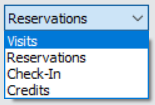 | Bezoeken: beurten worden enkel afgetrokken bij bezoeken. Een bezoek is standaard een hele dag geldig en start bij de eerste checkin. Meerdere checkins per dag zullen in totaal dus maar 1 beurt van de kaart aftrekken. |
| Reservaties: beurten worden enkel afgetrokken bij het maken van reservaties. | |
| Check-In: beurten worden enkel bij het inchecken afgetrokken. Bij meerdere checkins (manueel of via toegangscontrole) wordt telkens een nieuwe beurt afgetrokken. | |
| Credits: vormt de beurten van een beurtenkaart om tot credits. Deze credits kunnen gebruikt worden om net zoals bij beurten op een beurtenkaart bepaalde reservaties te maken. Het verschil met gewone beurtenkaarten is dat je bij credits x-aantal credits per reservatie kan vragen. Bij een beurtenkaart gaat er telkens slechts 1 beurt van de kaart. |
|
Periode geldig  | Periode dat abonnement geldig blijft. |
Betalingsperiode  | Periode tussen elke betaling. Dit moet enkel aangevinkt worden voor terugkerende abonnementen/domiciliëringen. |
Aantal bezoeken (abonnement)  Aantal bezoeken (beurtenkaart)  Aantal credits (beurtenkaart) 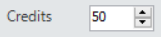 | Aantal bezoeken per bepaalde periode dat een abonnement mag hebben. \\ Let op: bezoeken =/= reservaties. |
| Aantal beurten op een beurtenkaart. | |
| Aantal credits op een beurtenkaart. | |
Memo  | Memo die gekoppeld staat aan het abonnement. Vink “Memo tonen bij toevoegen” aan om deze memo te tonen bij het toevoegen van het abonnement aan een lid. |
Actief  | Wanneer dit aangevinkt staat kan het abonnement in de ledenfiche toegewezen worden aan het lid. Wanneer dit afgevinkt staat zal het abonnement niet meer toegewezen kunnen worden via de ledenfiche. Let op: indien dit abonnement in de webshop weergegeven wordt zal het wel nog steeds aan te kopen zijn via de webshop. Deze moet apart offline gehaald worden via tabblad Webshop. |
Open Poort  | Wanneer dit aangevinkt staat laat het abonnement toe om toegangscontrole te openen. |
Max. 1 Checkin / Dag  | Wanneer dit aangevinkt staat kan er maar 1 checkin per dag gebeuren met dit abonnement. |
Tabblad Financieel
Bekijk de financiële eigenschappen van het geselecteerde abonnement.
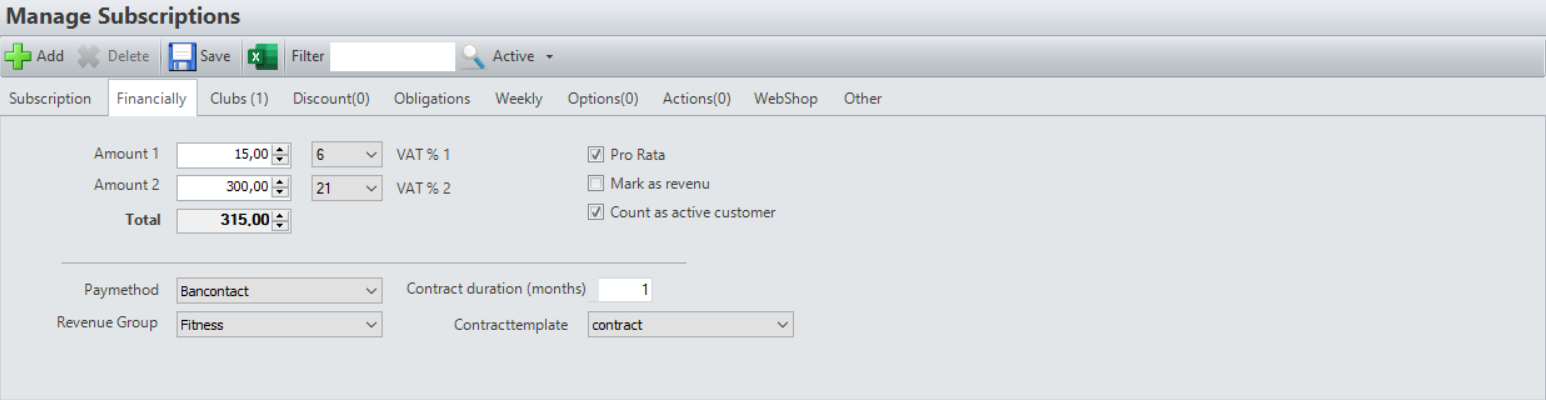
Bedrag 1/2 + Totaal 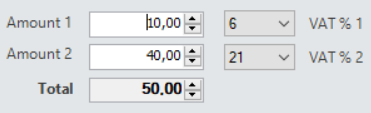 | Het bedrag dat een lid moet betalen voor de aankoop van een abonnement. Hier stel je ook het btw percentage voor het abonnement in. Let op: het totaalbedrag is reeds inclusief btw. Indien je meerdere btw tarieven wil toepassen op je abonnement kan je ook Bedrag 2 invullen en daar een ander btw percentage aan toewijzen. |
Pro Rata  | Bereken de prijs van het abonnement gebaseerd op het resterend aantal dagen van de huidige maand. Dit is vooral belangrijk bij een domiciliëringsabonnement. Vb. Je voegt een abonnement in het midden van de maand toe aan een klant. De prijs zal dan ook gehalveerd worden voor deze maand. Hierdoor wordt er elke maand een nieuwe abonnementslijn aangemaakt die op de eerste dag van de maand start, wat handig is voor het doorsturen van de domiciliëringen. |
Markeer als omzet  | Markeer het verkoop van dit abonnement als omzet. |
Meetellen als actieve klant  | Indien aangevinkt worden leden met dit abonnement meegeteld als actief lid. |
Betaalwijze  | Deze betaalwijze wordt standaard ingesteld bij het toewijzen van een abonnement. Deze kan bij het toewijzen altijd nog aangepast worden. |
Omzetgroep  | Verkopen van dit abonnement worden bij de aangegeven omzetgroep gerekend. |
Contractduur (maanden)  | De periode dat het abonnement geldig is. Dit getal kan gebruikt worden in online contracten maar heeft geen verdere invloed op de effectieve duur van het abonnement. |
Contractsjabloon  | Het sjabloon dat ingeladen zal worden bij het online tekenen van het contract. |
Tabblad Clubs
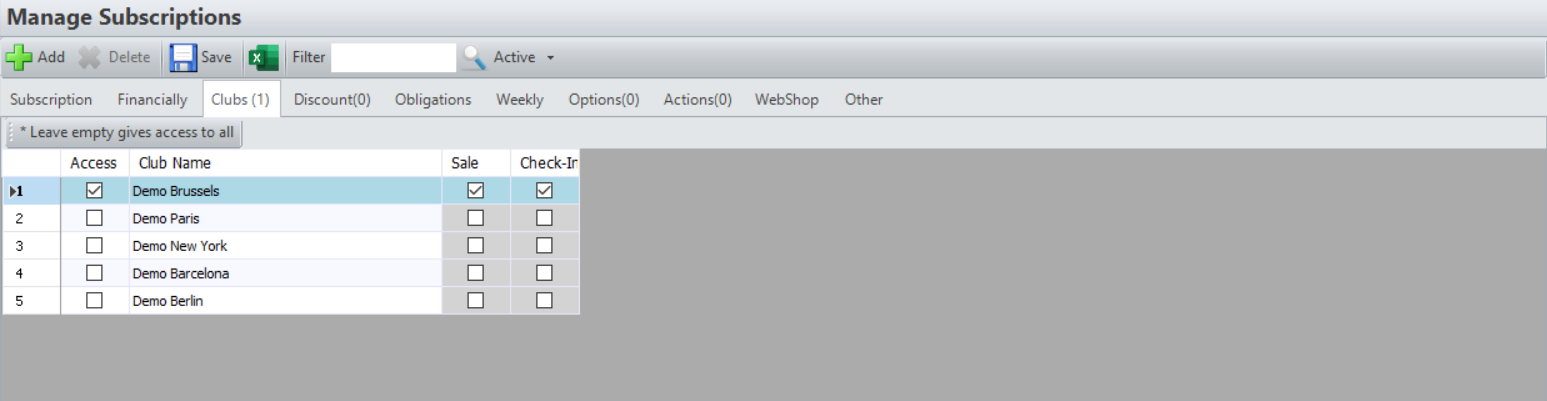
Geef aan in welke clubs het geselecteerde abonnement verkocht mag worden en toegang mag hebben. Dit tabblad verschijnt enkel indien de club een Multiclub is.
Tabblad Korting
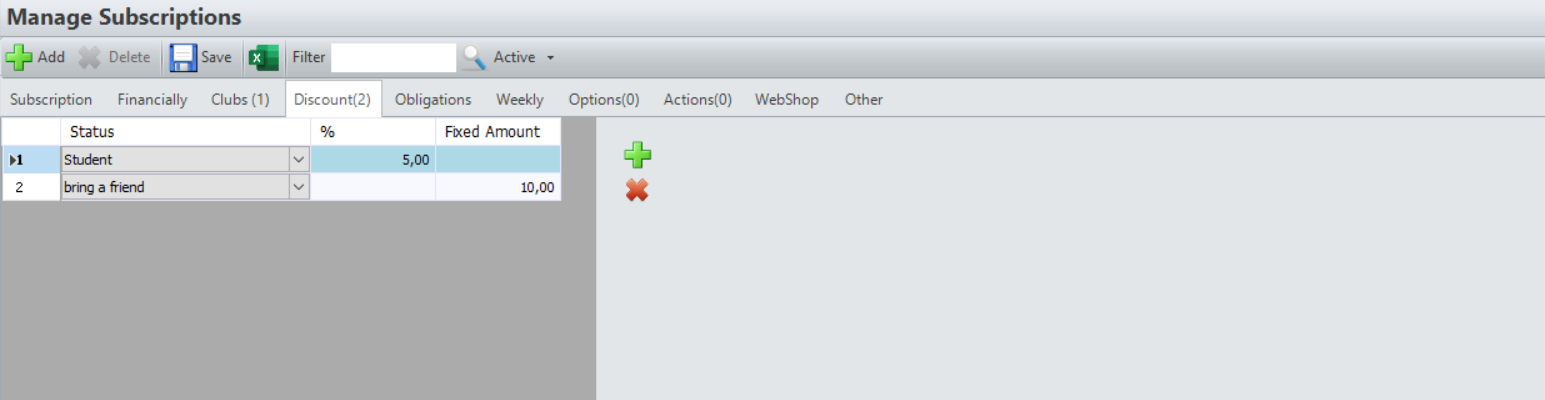
Geef aan hoeveel korting leden met een bepaalde status krijgen voor het geselecteerde abonnement. Je kan hier procentuele of vaste korting toewijzen.
Lees hier meer over statussen.
Tabblad Verplichtingen
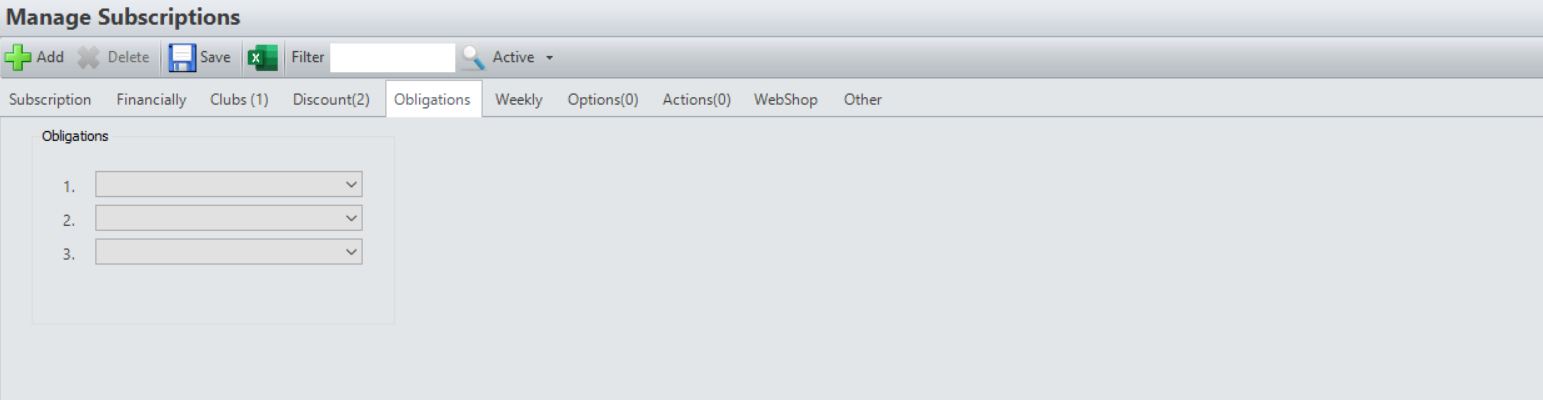
Geef aan welke kosten verplicht aangekocht moeten worden samen met het geselecteerde abonnement.
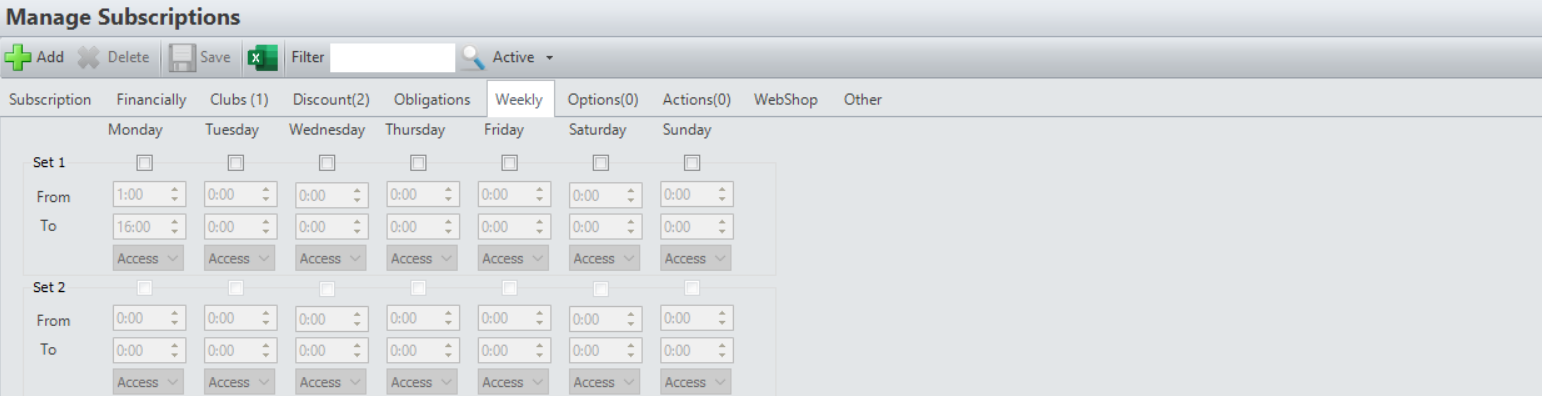
Tabblad Wekelijks
Geef aan wanneer het geselecteerde abonnement toegang mag hebben tot welke klantendisplay.
Verschillende klantendisplays worden gebruikt bij verschillende punten van toegangscontrole.
Tabblad Opties
Geef aan welke opties een lid kan nemen op het geselecteerde abonnement.
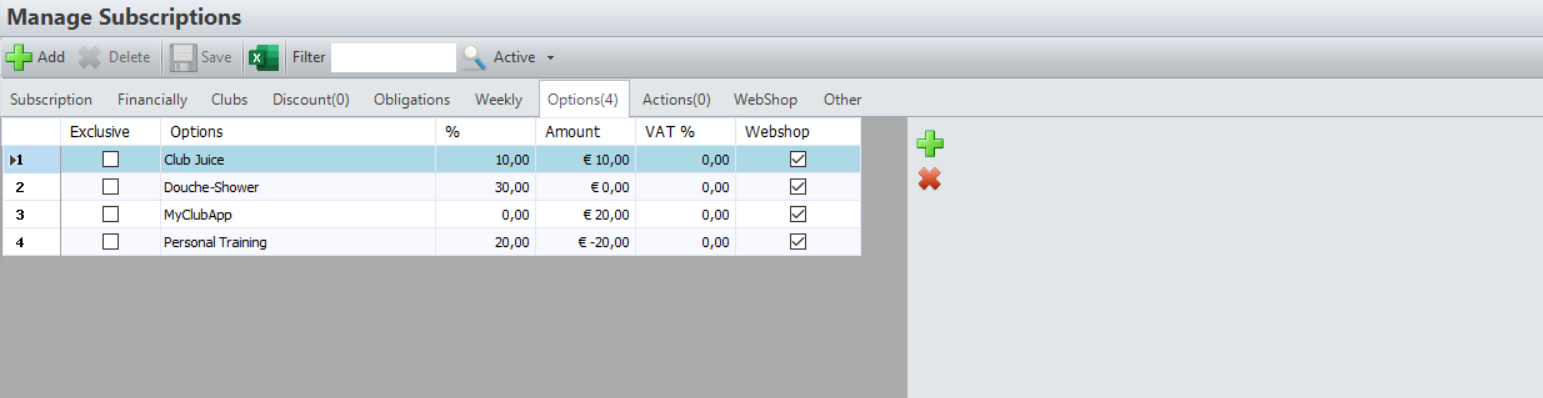
| Exclusief | Indien het lid deze optie op het abonnement kiest kan het geen andere opties meer kiezen. | Opties | Aan te kopen optie. |
| % / Bedrag | Geef een procentueel/vast bedrag op. | BTW % | Geef het btw percentage op. Dit zit reeds verrekend in het opgegeven bedrag. |
| Webshop | Duid aan of deze optie in de webshop gekozen mag worden. |
Tabblad Acties
Geef aan welke acties van toepassing zijn op dit abonnement.

Tabblad Webshop
Instellingen met betrekking tot het geselecteerde abonnement in de Webshop.

| Actief | Indien aangevinkt wordt dit abonnement in de webshop getoond. | Titel + Omschrijving | De titel en omschrijving die weergegeven zal worden in de webshop. Indien geen titel meegegeven wordt neemt de webshop de titel van tabblad Abonnement over. |
| Alt. Prijs | Biedt het abonnement aan een andere prijs aan in de webshop dan binnen de software zelf. | Kan maar 1x gekocht worden | Laat leden toe om het geselecteerde abonnement slechts 1x aan te kopen. |
| Max. actieve leden | Geeft aan hoeveel keer een bepaald abonnement in totaal over alle leden heen gekocht mag worden. Wordt berekend op het aantal leden die het abonnement in kwestie reeds toegewezen kregen in de ledenfiches. | Achtergrond | In de webshop kan je per abonnement een andere achtergrondfoto instellen. Standaard biedt Club Planner enkele achtergrondfoto's aan. Indien je zelf een achtergrondfoto wil instellen kan dit door hier zelf een URL in te geven van de te gebruiken afbeelding. Deze foto's dienen zelf gehost te worden. |
| URL | Deze link kan gebruikt worden om leden naar de webshop door te sturen waarbij meteen het abonnement in kwestie geselecteerd zal worden. | Tag | Geef een tag aan een abonnement. Deze verschijnt samen met het abonnement in de webshop. |
Tabblad Andere
Instellingen met betrekking tot vaste start- en einddata en bevriezingen voor het geselecteerde abonnement.
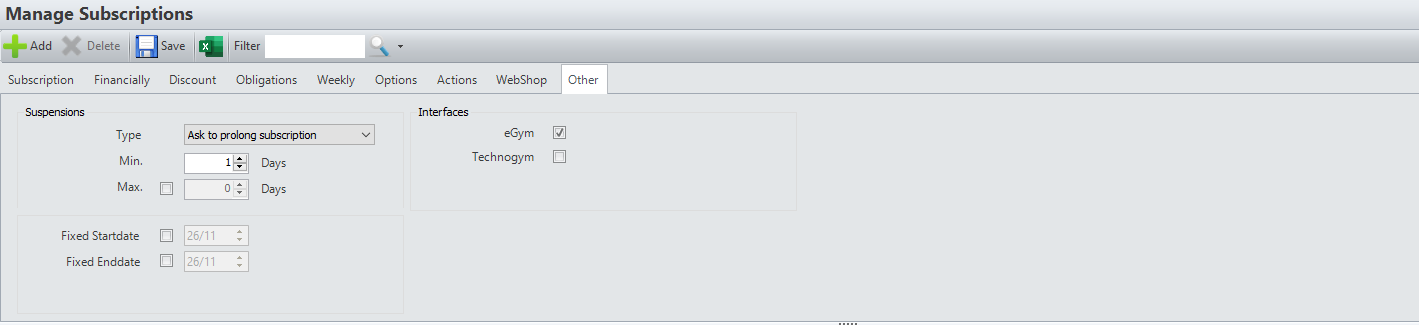
| Type | Geen Actie: onderneem geen stappen bij het bevriezen van het abonnement. | Min. / Max. | Het minimum of maximum aantal dagen dat een abonnement bevroren kan/mag worden. |
| Vraag om te verlengen: vraag bij het bevriezen om de einddatum van het abonnement te verlengen met het aantal bevroren dagen. Aangeraden voor alle abonnementen en beurtenkaarten zonder domiciliëring. | Vaste start- / einddatum | Vaste datum waarop een abonnement start en/of stopt. | |
| Pro Rata: verreken het aantal bevroren dagen in de prijs voor de komende maand(en). Aangeraden voor alle abonnementen met domiciliëring. | eGym/Technogym | Leden met dit abonnement mogen gesynchroniseerd worden met eGym/Technogym. |