
Mails
Vanuit Club Planner kunnen mails verstuurd worden naar de leden. Club Planner legt hiervoor de koppeling met een mailserver waarna het de mails die je opmaakt doorgeeft aan de mailserver zodat deze van hieruit effectief verstuurd kunnen worden.
Mail server instellen
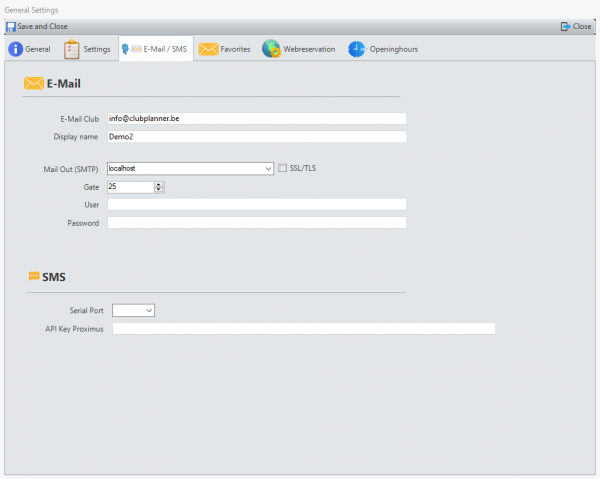
Mail servers zorgen ervoor dat de mails effectief verstuurd worden. Binnen de software kan je instellen welke mailserver Club Planner mag gebruiken om de mails te versturen.
Voor een optimale werking wordt aangeraden om gegevens in te stellen van een eigen mailserver die enkel door de club gebruikt wordt.
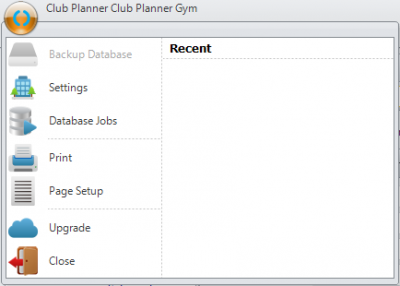
Dit doe je door naar de algemene instellingen van je Club Planner te gaan.
Onder tabblad E-Mail / SMS kan je de nodige gegevens invullen. Na opslaan worden deze automatisch doorgevoerd in je Club Planner.
Mails opmaken
Club Planner Desktop
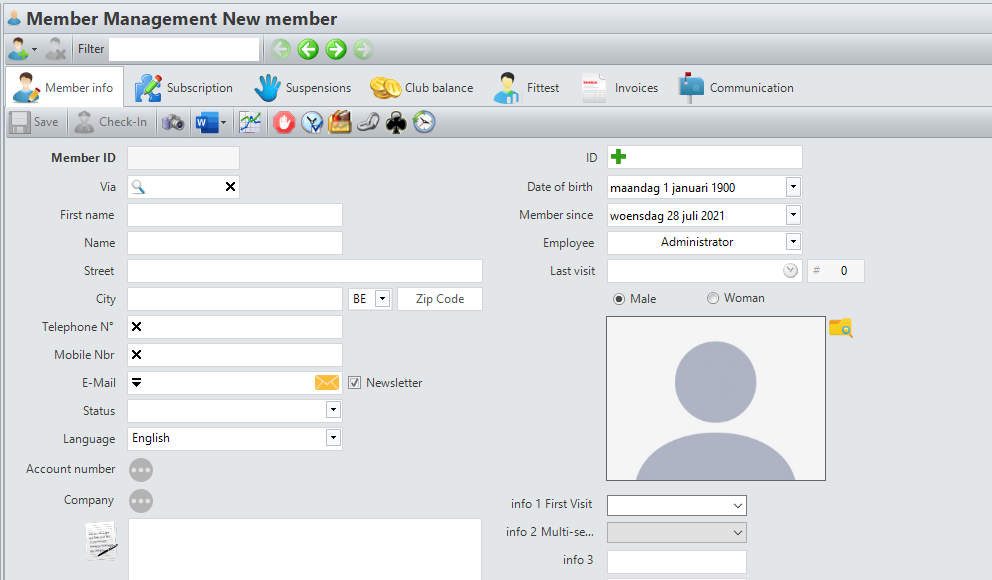
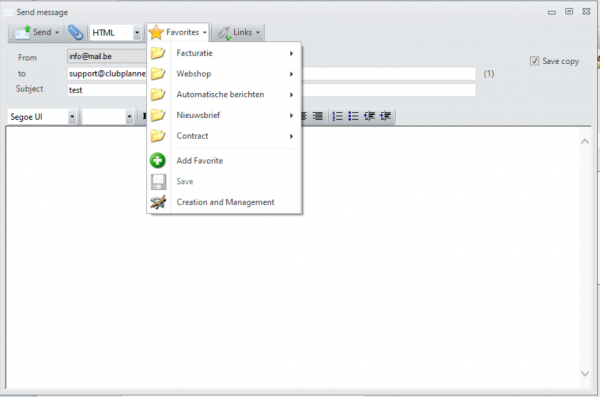
Binnen de Club Planner desktop applicatie kan je alle mails raadplegen door in een ledenfiche (tabblad Gegevens) of op andere plaatsen in de software te klikken op het mail icoon (naast het mailadres), waarna je op “Favorieten” klikt om het overzicht van alle mails te bekijken.
Mails aanmaken
Een nieuwe mail aanmaken doe je door deze eerst op te maken (onderwerp + boodschap) en daarna via Favorieten op “Favoriet Toevoegen” te klikken. Deze wordt nu standaard tussen je Favorieten weergegeven.
Mails aanpassen
Om mails na het aanmaken aan te passen open je de mail in kwestie en breng je de aanpassingen aan. Om deze aanpassingen op te slaan klik je via Favorieten op “Opslaan”.
Mails Groeperen
Om je mails te groeperen in mappen klik je op Favorieten ⇒ Aanmaak en Beheer.
In het venster dat nu opent kan je mappen aanmaken, mails verwijderen en de volgorde en naam van weergave aanpassen.

Toevoegen  | Nieuwe map toevoegen. | Item verwijderen  | Verwijder de geselecteerde map of mail. |
Volgorde wijzigen  | Verplaats het geselecteerde item van positie. | Benaming Item  | Pas de benaming van het geselecteerde item aan. |
Mails versturen
Mails naar individuele leden versturen binnen de Club Planner Desktopsoftware doe je door naar de ledenfiche te gaan en onder tabblad Gegevens op het mailicoon naast het mailadres te klikken.
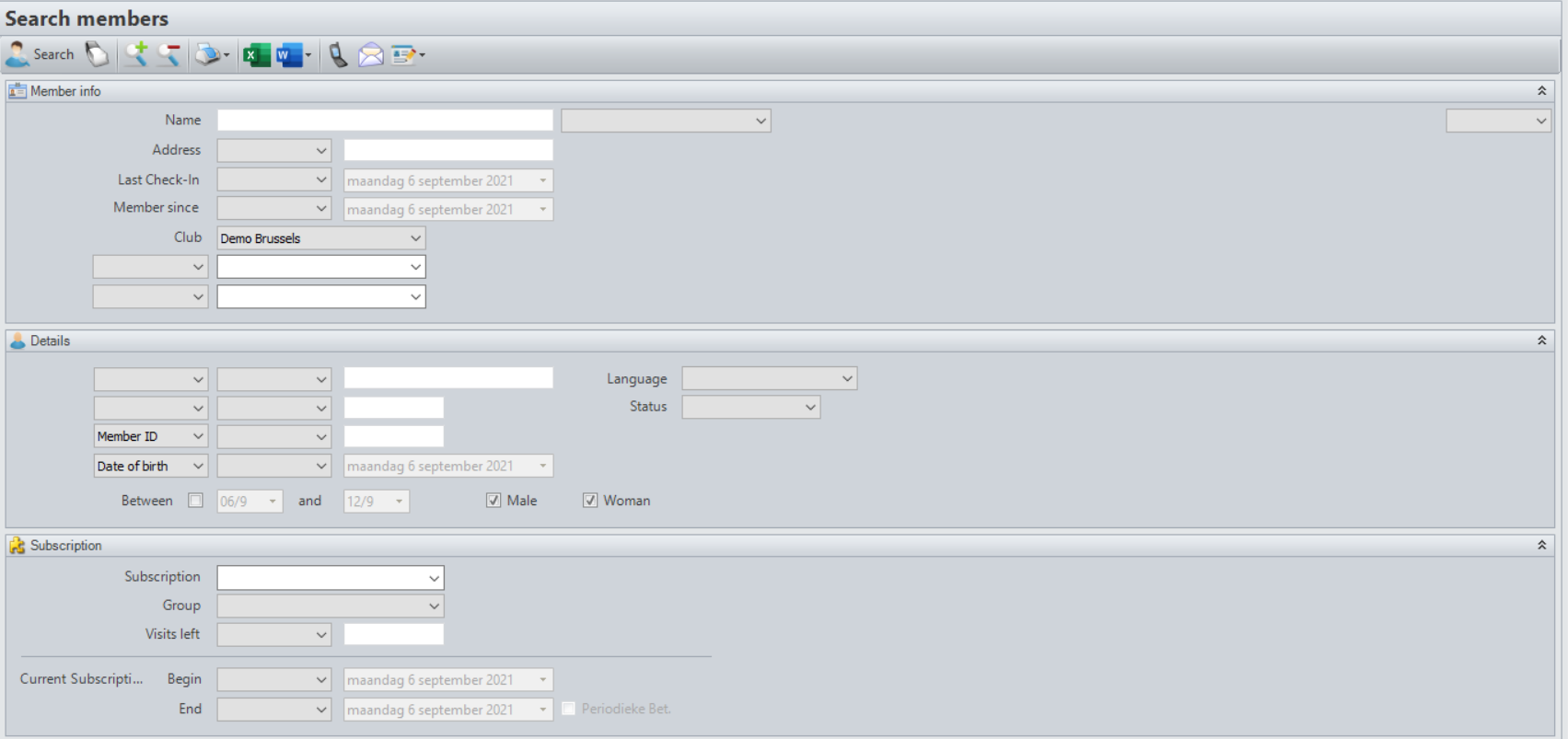
Mails in bulk versturen naar meerdere leden doe je binnen de Club Planner Desktopsoftware door naar Zoeken - Leden te gaan en daar via de filters alle leden op te zoeken die je wil mailen. Klik daarna op het vierkant naast lidnummer om deze zoekresultaten te selecteren en op het mailicoon om deze allemaal te mailen.
Rekening houdend met GDPR
Bij het in bulk mailen van leden wordt niet automatisch gefilterd op leden waarbij “Nieuwsbrief” aangevinkt staat in de fiche.
Bij Zoeken - Leden klik je hiervoor naast de “Naam” filter op het dropdown menu, waar je “Nieuwsbrief” aanklikt vooraleer je alle leden in kwestie opzoekt. In dit dropdown menu kan je eventueel meerdere filters aanvinken.
Tip: Om in je mails een uitschrijflink te voorzien kan je volgende superlink gebruiken: [UNSUBSCRIBEURL]
Deze zal bij het versturen van je mail automatisch vervangen worden door de uitschrijflink.
Superlinks
Superlinks zijn bepaalde stukken tekst die bij het versturen van de mail automatisch vervangen worden door specifieke informatie of links. Raadpleeg alle superlinks hier.