Abonnementen
Een onmisbaar gedeelte van Club Planner zijn abonnementen en beurtenkaarten.
Hieronder een overzicht van de meest terugkomende aspecten van abonnementen en beurtenkaarten die niet expliciet vermeld worden in de online handleidingen.
Abonnementen bevriezen
Het soort bevriezing instellen
Afhankelijk van hoe de bevriezing ingesteld staat zal deze een andere uitkomst hebben.
Begin met het soort bevriezing in te stellen bij de Aanmaak en Beheer van het abonnement onder tabblad Andere.
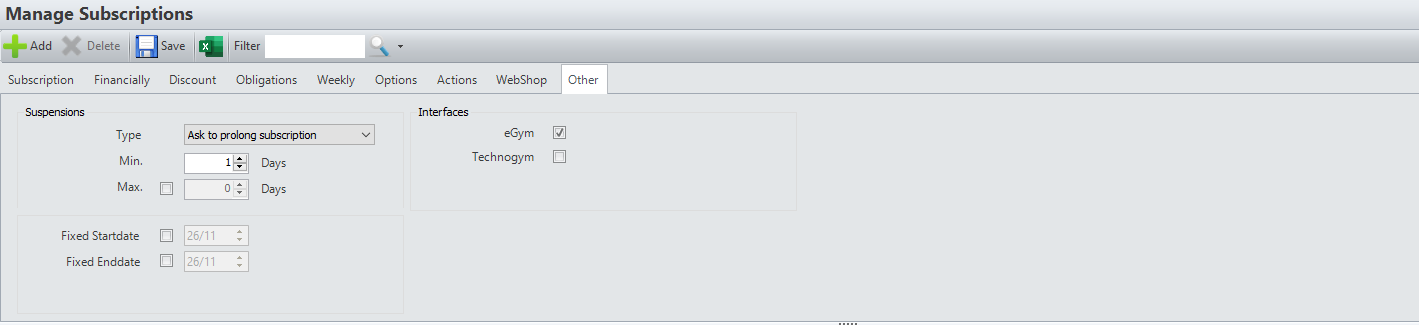
Afhankelijk van het soort abonnement raden we volgende instellingen aan:
| Geen Actie: onderneem geen stappen bij het bevriezen van het abonnement. |
| Vraag om te verlengen: vraag bij het bevriezen om de einddatum van het abonnement te verlengen met het aantal bevroren dagen. Aangeraden voor alle abonnementen en beurtenkaarten zonder domiciliëring. |
| Pro Rata: na het selecteren van de abonnementslijn waarop de bevriezing zal gelden, wordt de prijs van deze abonnementslijn opnieuw in mindering gebracht op basis van het aantal bevroren dagen. Aangeraden voor alle abonnementen met domiciliëring. Let op: je kan een reeds betaalde abonnementslijn niet prorateren aangezien deze betaling al voldaan werd. |
Bevriezingen toepassen
Wanneer een lid voor bepaalde tijd aangeeft geen gebruik te kunnen maken van hun abonnement of beurtenkaart kan deze tijdelijk bevroren worden.
Een bevriezing pas je toe door in de ledenfiche onder tabblad Bevriezingen op Toevoegen te klikken, de periode op te geven waarvoor je een abonnement wil bevriezen en eventueel een memo toe te voegen. Na het opslaan zal Club Planner vragen op welk abonnement je de bevriezing wil toepassen.
Na het selecteren van het abonnement zal gevraagd worden of je de daaropvolgende actie ook wil doorvoeren. Hierbij is het belangrijk om voor het instellen van de bevriezing reeds de correcte abonnementslijn te selecteren om de actie op toe te passen.
De lijn die je moet selecteren hangt telkens af van de actie die in de instellingen van het abonnement ingesteld staan:
- Geen Actie: selecteer de abonnementslijn die op dit moment actief is.
- Vraag om te verlengen: selecteer de abonnementslijn die op dit moment actief is.
- Pro Rata: selecteer de eerstvolgende actieve abonnementslijn. Als je pro rata toepast op een reeds betaalde abonnementslijn zal dit geen nut hebben (aangezien het saldo toch al betaald is). Club Planner zal dus niet automatisch de eerstvolgende niet betaalde lijn aanpassen.
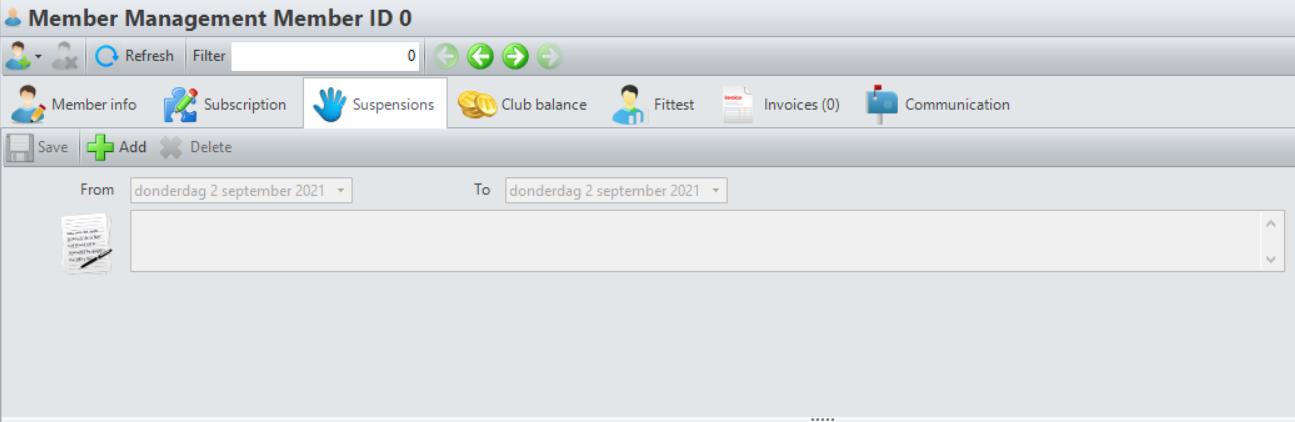
Let op: wanneer een lid 1 bevroren abonnement heeft kan deze gedurende de bevriezingsperiode géén reservaties maken of zich inchecken, ook al heeft deze eventueel nog andere geldige abonnementen op diezelfde moment.
Domiciliëringen (SEPA) manueel opmaken
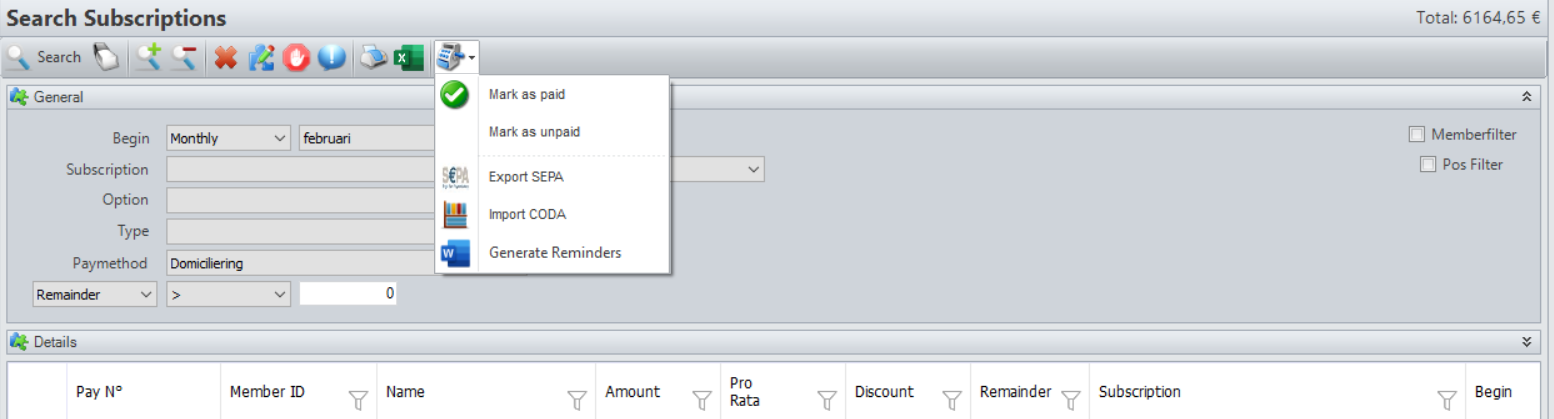
Ga naar Leden ⇒ Zoeken - Abonnementen en zoek de abonnementen op die je wil opnemen in je domiciliëringen.
Tip: gebruik hiervoor volgende zoekfilters:
- Begin: “maandelijks” “maand”
- Betaalwijze: “=” “Domiciliëring”
- Saldo: “>” “0”
Let op: je blijft zelf verantwoordelijk voor het opzoeken van de correcte abonnementslijnen. Denk altijd goed na welke filters je gebruikt bij het opzoeken en wees kritisch voor je resultaten.
Selecteer alle zoekresultaten door op het witte vierkant naast “Betaal Nr.” te klikken of via de lettercombinatie “CTRL + A”.
Daarna klik je op het Kassa-icoon en kies je “Export SEPA”.
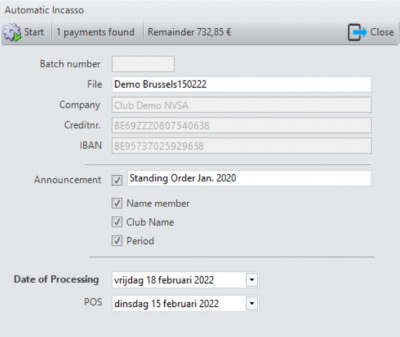
In het venster dat zich nu opent kan je het volgende doen:
- Geef je het SEPA-document een naam
- Vul je eventueel extra info in
- Kies je de verwerkingsdatum (datum waarop het bestand door de bank verwerkt wordt, deze wordt op z'n minst 3 dagen in de toekomst gezet om de bank voldoende tijd te geven om het bestand te verwerken).
- Kies je de POS-datum (de datum waarop verkopen in de pos geregistreerd worden in Club Planner).
Klik op ‘Start’ om het SEPA-bestand aan te maken. Sla het op jouw computer op en stuur het vervolgens naar de bank/boekhouder.
Domiciliëringen (SEPA) automatisch laten opmaken
Club Planner kan je domiciliëringen automatisch laten opmaken en deze laten doorsturen naar een zelf te kiezen mailadres.
Neem hiervoor contact op met onze support dienst.
Domiciliëringen (SEPA) automatisch laten opmaken en verwerken
Club Planner kan je domiciliëringen automatisch laten opmaken en laten verwerken door de ingestelde betaalprovider.
Neem hiervoor contact op met onze support dienst.
Let op: hiervoor moet je over de module Webshop beschikken.
Onbetaalde domiciliëringen automatisch terug als onbetaald markeren
Wanneer je abonnementen laat domiciliëren bestaat de kans dat deze om verschillende redenen niet betaald kunnen worden en dat deze ook in Club Planner terug als onbetaald gemarkeerd moeten worden.
Indien je over de module Codabox beschikt zal dit automatisch gebeuren, anders kan je de CODA bestanden van je bankportaal downloaden en manueel importeren in Club Planner.
Let op: Club Planner checkt 1x per dag of er CODA bestanden bij Codabox klaar staan om te importeren. Het kan dus zijn dat je op je rekening reeds ziet dat enkele betalingen niet doorgegaan zijn maar dat deze nog niet verwerkt zijn in Club Planner. Geen nood, deze zullen nog verwerkt worden.
Onbetaalde domiciliëringen manueel terug als onbetaald markeren
Op het online portaal van je bank kan je manueel de CODA bestanden downloaden om deze te importeren in Club Planner.
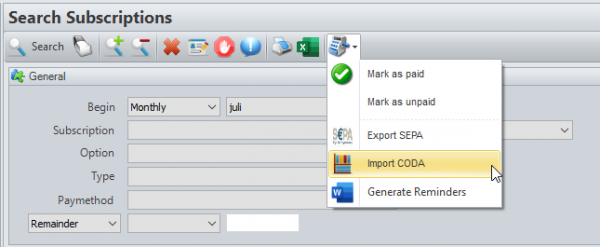
Na het downloaden ga je in Club Planner naar het onderdeel Zoeken - Abonnementen, waar je via het kassa icoon de optie “Import CODA” kan gebruiken om het bestand te selecteren en te uploaden in de software.